In fireTMS können Kosten auf verschiedene Arten erfasst werden, sodass Kunden flexibel die praktischste und bequemste Lösung wählen können.
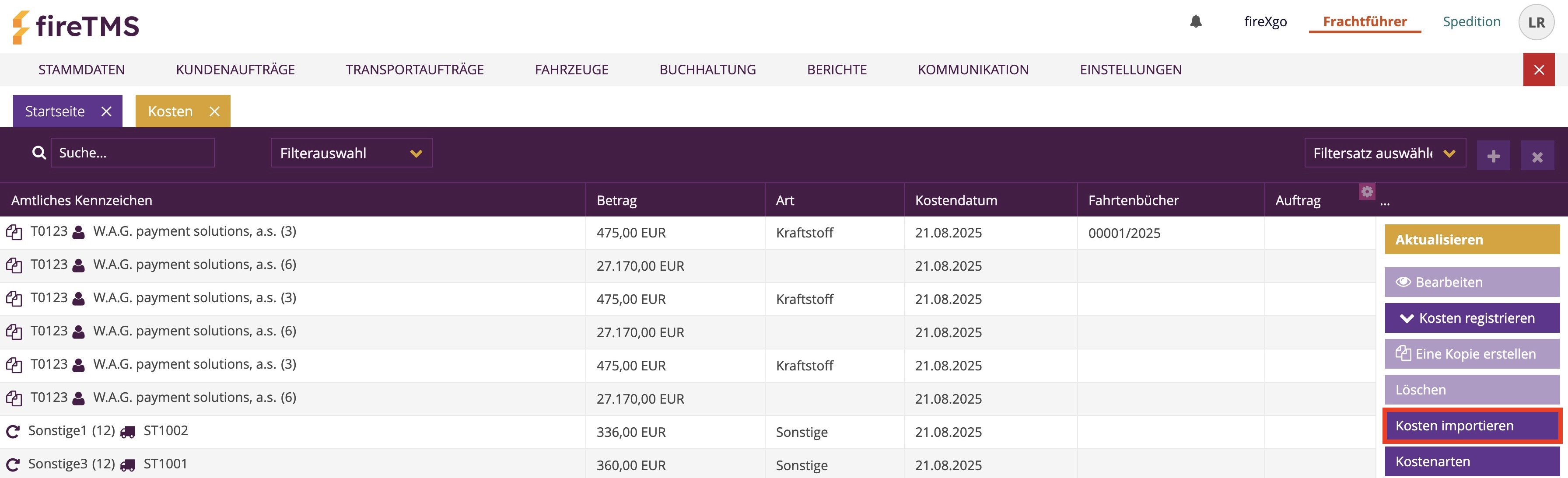
Massenimport aller Kosten per CSV- und XLS-Dateiimport
Hinweis! Für den Import einer solchen Datei müssen Sie zunächst eine Importvorlage definieren. Eine detaillierte Anleitung zum Importieren von Kosten aus CSV- und XLS-Dateien finden Sie unter dem angegebenen Link.
Die so importierten Kosten werden in der Liste unter Fahrzeuge >> Kosten angezeigt. Zusätzlich sind sie im Datensatz des jeweiligen Fahrzeugs unter Fahrzeuge >> Fahrzeuge / Sattelauflieger / Fahrer im Bereich Kosten sichtbar. Sie werden auch im Bericht Flottenkosten (Berichte >> Flottenkosten) aufgeführt.
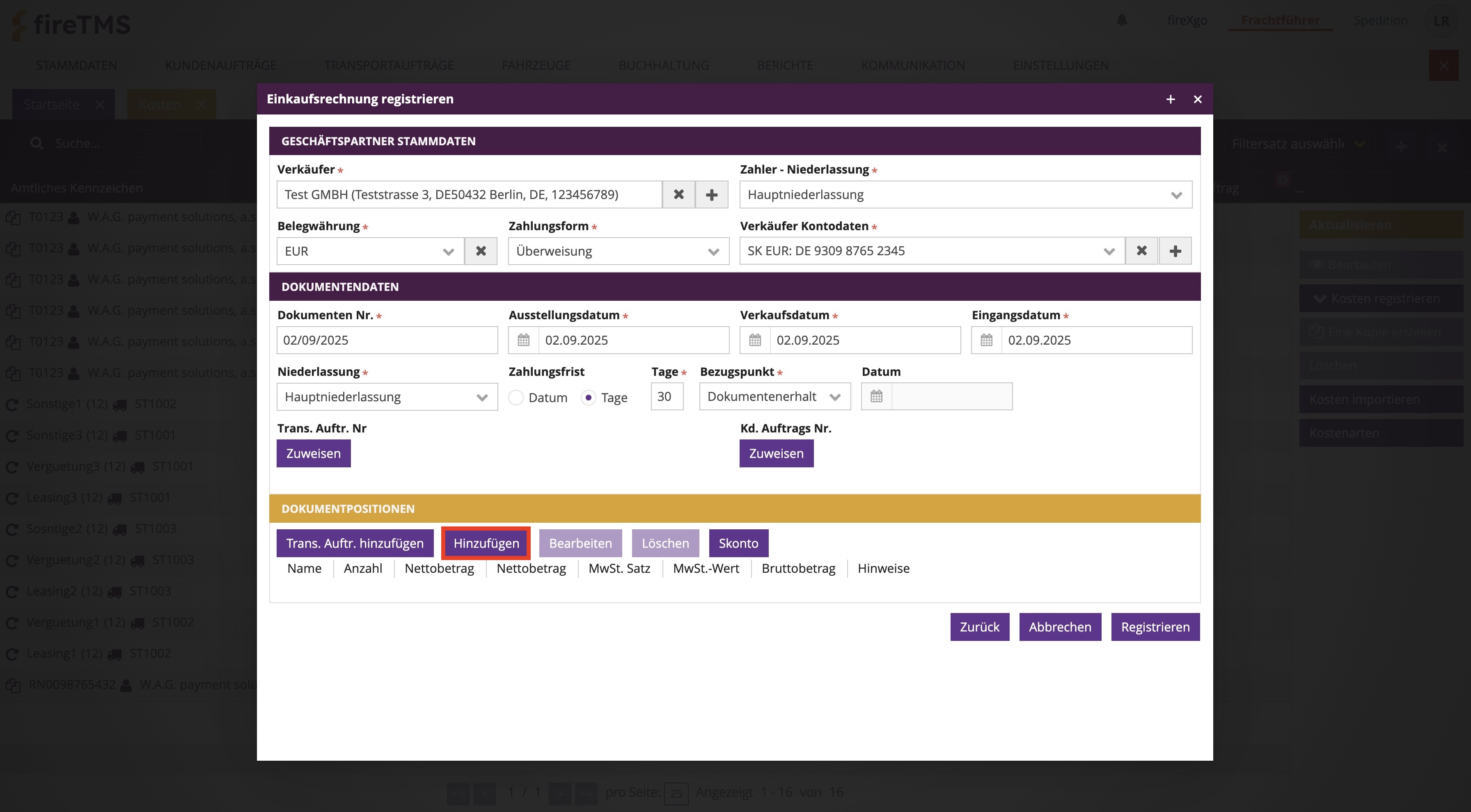
Eingangsrechnungen(ER) erfassen
Um eine Eingangsrechnung zu erfassen, gehen Sie zu Buchhaltung >> Kosten(ER) >> Neue ER registrieren. Während des Erfassungsprozesses können Sie einzelne Belegpositionen einem ausgewählten Fahrzeug/Auflieger/Fahrer zuordnen.
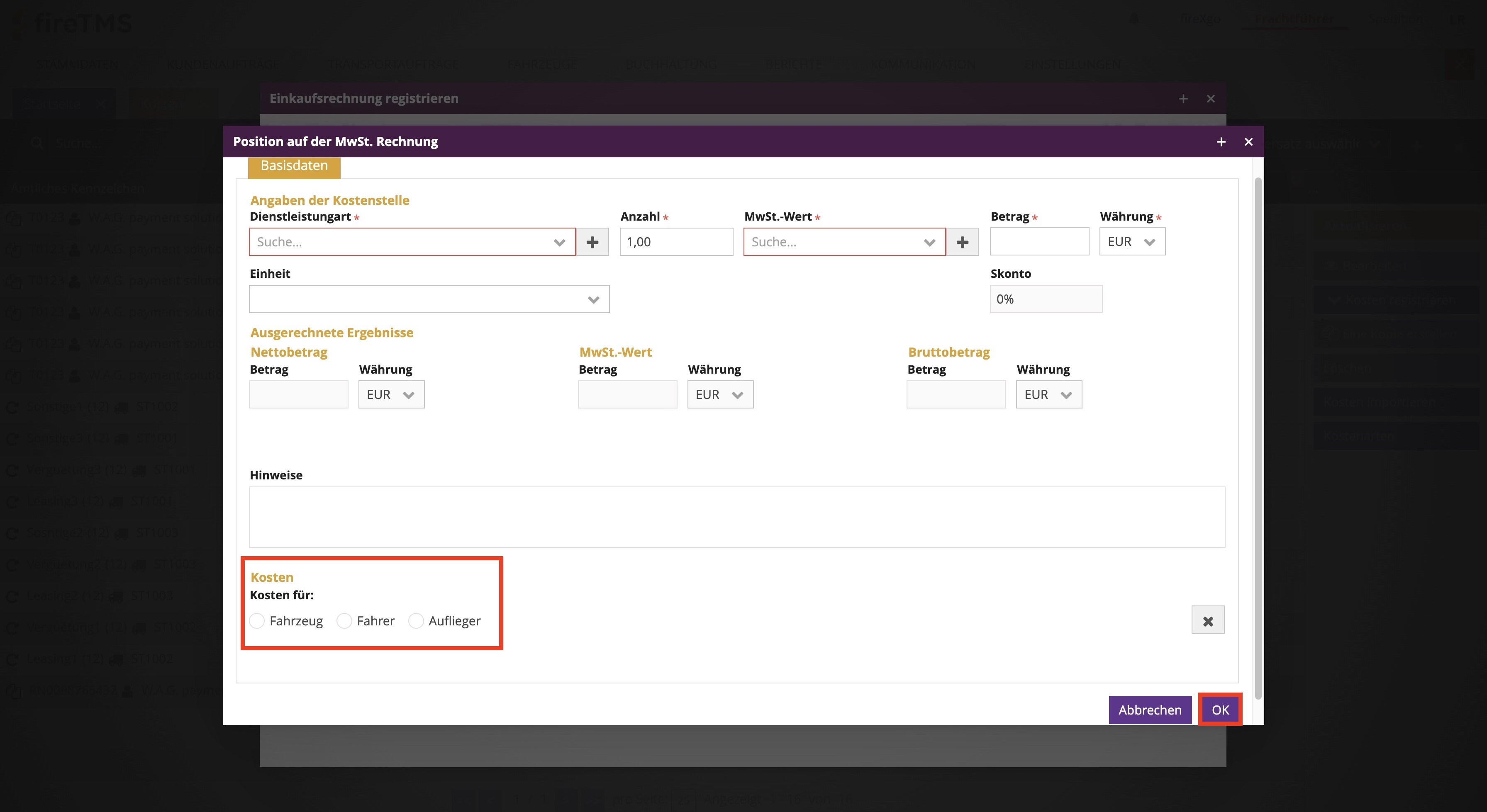
Sobald die Kosten genehmigt sind (abgesehen von der Einkaufsrechnung selbst), werden sie auch im Datensatz der Einkaufsrechnung angezeigt, dem sie zugewiesen wurden (Fahrzeuge >> Fahrzeuge / Sattelauflieger / Fahrer) sowie unter Fahrzeuge >> Kosten, wo eine Liste der in das System eingegebenen Kosten (verknüpft mit dem Einkaufsbeleg) erstellt wird.
Kostenerfassung über Fahrzeuge >> Kosten
Um diese Methode zu nutzen, gehen Sie zu Fahrzeuge >> Kosten. Über den Punkt können Sie in einem Fenster verschiedene Kostenarten einem oder mehreren Fahrzeugen zuordnen (Kosten registrieren / Sammelkosten registrieren)
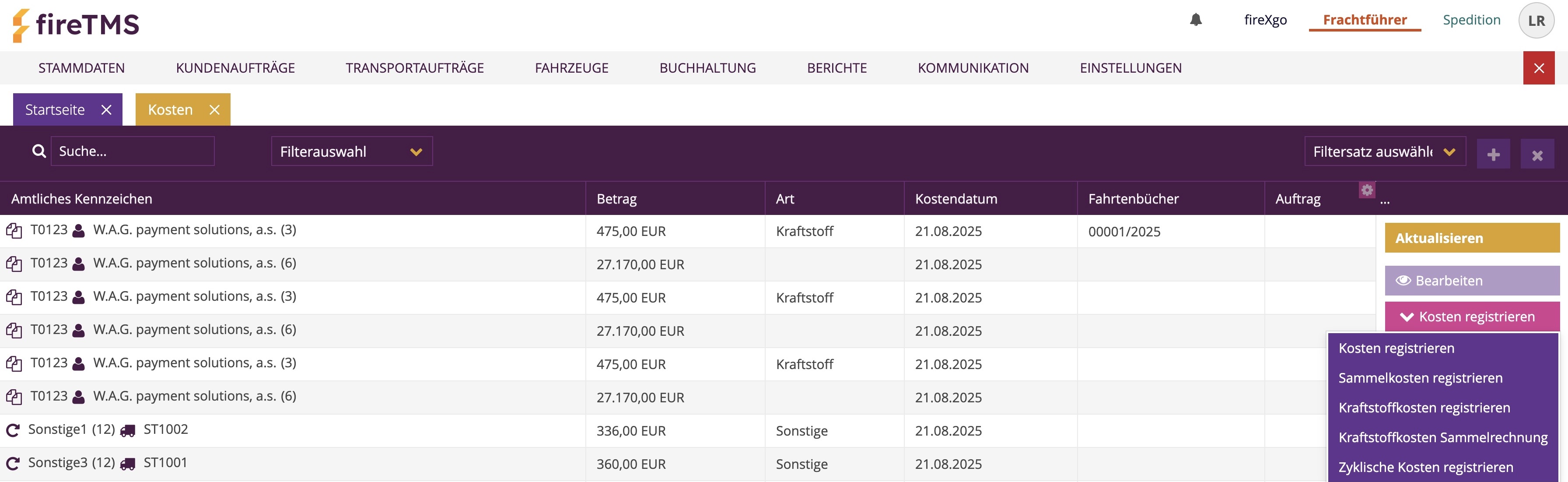
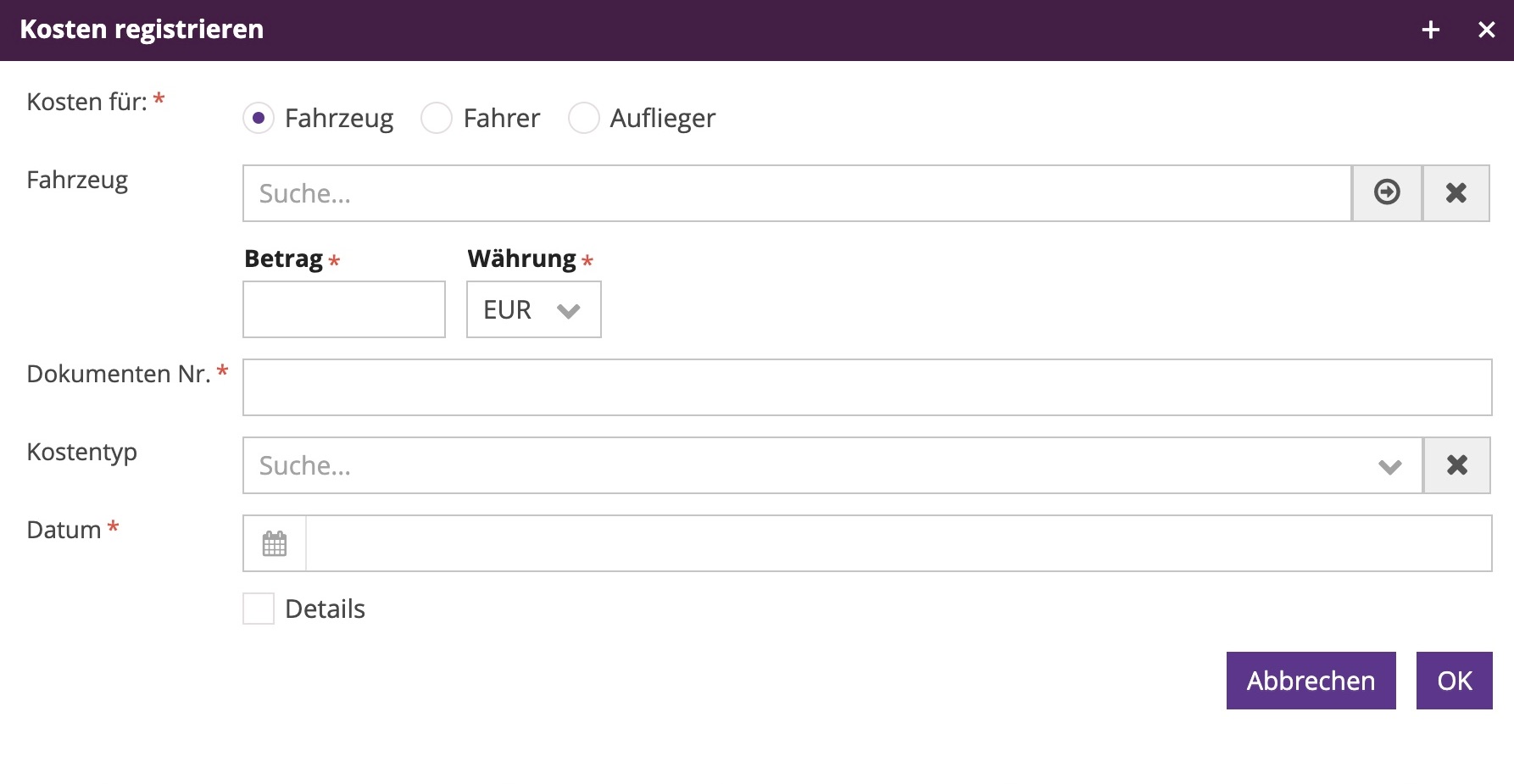
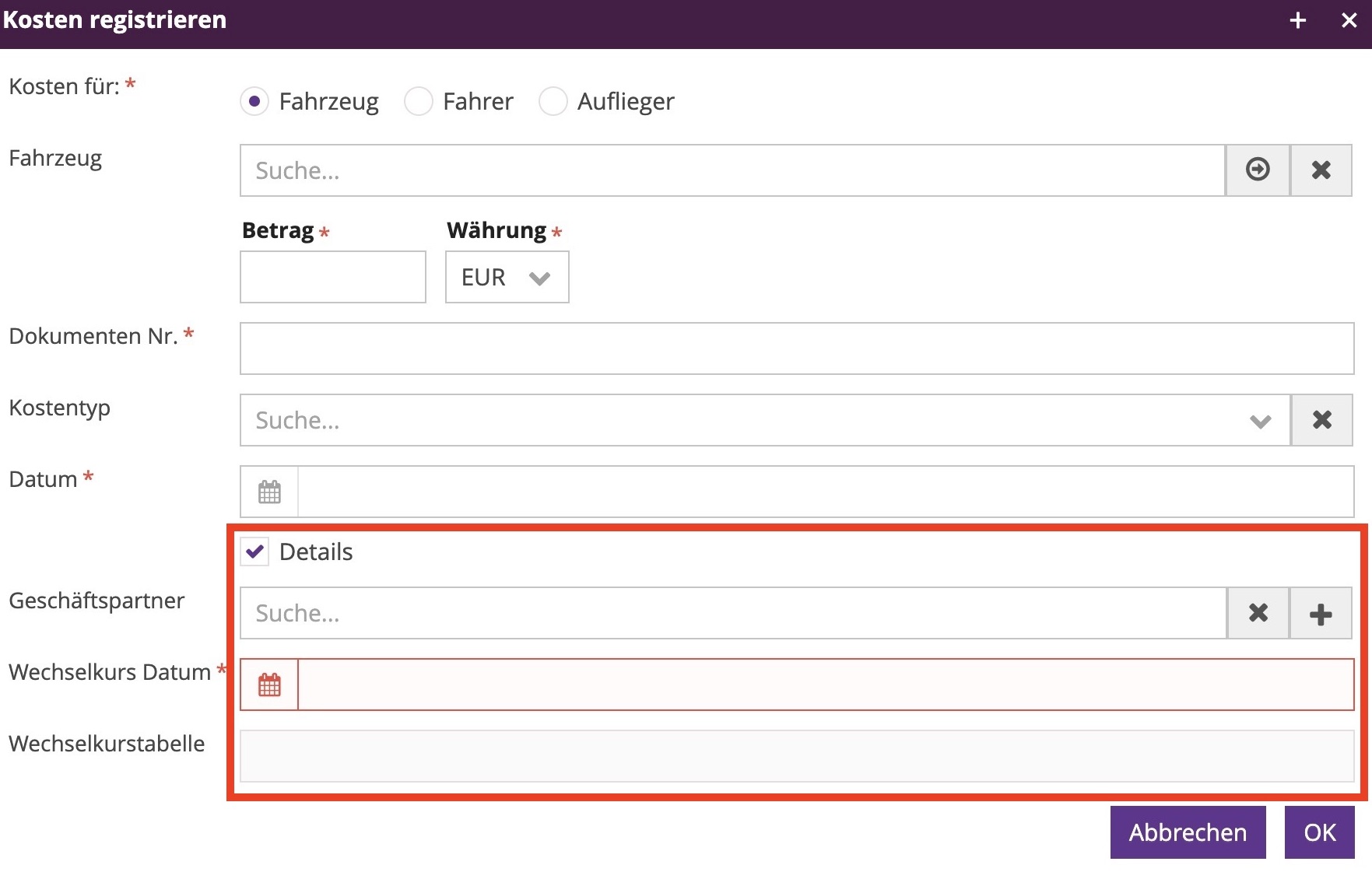
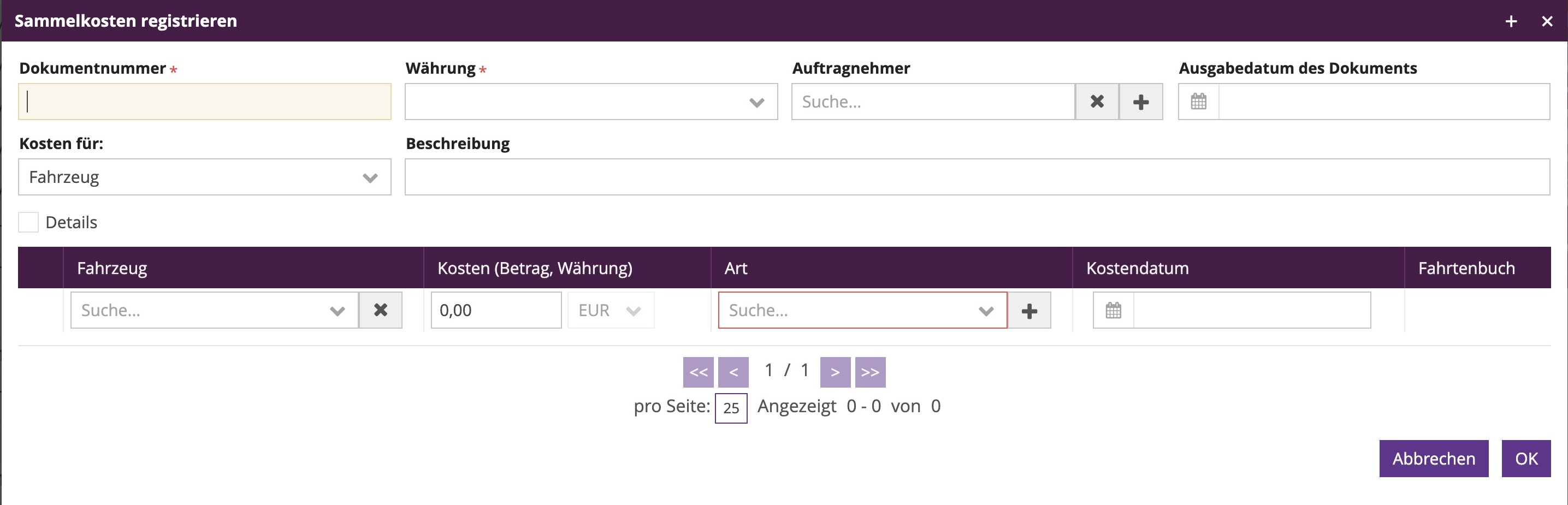
Alle mit einem roten Sternchen markierten Pflichtfelder müssen ausgefüllt werden. Zusätzlich können Sie unter Details den Wechselkurs angeben, nach dem Beträge für Berichte umgerechnet werden (sofern eine andere Berichtswährung gewählt wurde). Sie können auch Angaben zur Kostenart machen.
Um Kostenarten hinzuzufügen, gehen Sie zu Fahrzeuge >> Kosten und klicken Sie auf Kostenarten >> Hinzufügen. Die einzelnen Kostenarten werden später im Bericht Flottenkosten detailliert aufgeführt.
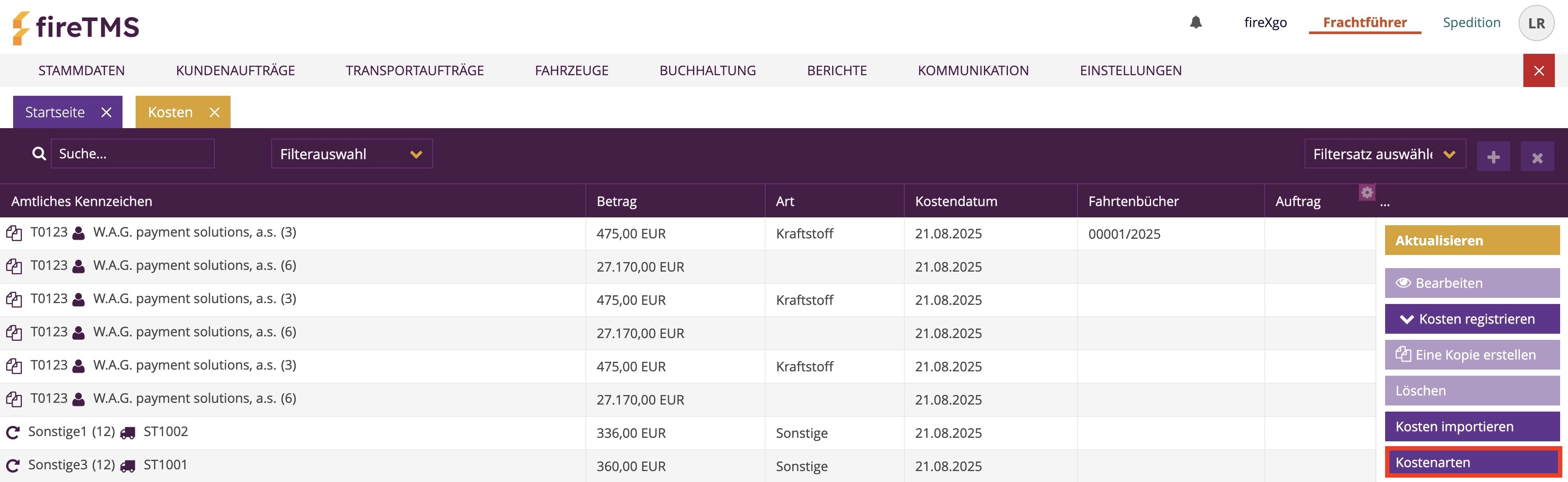
Die hinzugefügten Kosten werden in einer Liste (Fahrzeuge >> Kosten) angezeigt und sind auch unter Fahrzeuge >> Fahrzeuge / Sattelauflieger / Fahrer >> Ausgewähltes Fahrzeug bearbeiten (je nach Objekt, dem die Kosten zugeordnet sind) >> Abschnitt Ausgaben sichtbar.
Wiederkehrende Kosten erfassen
Um wiederkehrende Unternehmenskosten hinzuzufügen, gehen Sie zu Fahrzeuge >> Kosten und wählen Sie dann Kosten registrieren >> Zyklische Kosten registrieren.
Hinweis! Im neu geöffneten Fenster müssen alle mit einem roten Sternchen markierten Felder ausgefüllt werden, z. B.:
Anzahl von Wiederholungen – Hier legen Sie fest, wie oft die Kosten dem System hinzugefügt werden sollen.
Alle wiederholen – Hier legen Sie den Zeitraum fest, nach dem die Kosten hinzugefügt werden sollen.
Wiederholungseinheit – Hier legen Sie die Zeiteinheit fest, auf deren Grundlage die Kosten hinzugefügt werden (Tag, Woche, Monat)
Hinweis! Aktivieren Sie das Kontrollkästchen Ein Dokument für alle wiederkehrenden Kosten verwenden, wenn bei jeder Wiederholung (Kostenerfassung) dieselbe Dokument-/Vertragsnummer zugewiesen werden soll.
Hinweis! Es ist möglich, wiederkehrende Kosten rückwirkend hinzuzufügen. Wenn beispielsweise im Mai Fixkosten hinzugefügt werden, aber Januar als Startdatum angegeben ist, berücksichtigt das System die Kosten in allen Vormonaten (ab Januar).
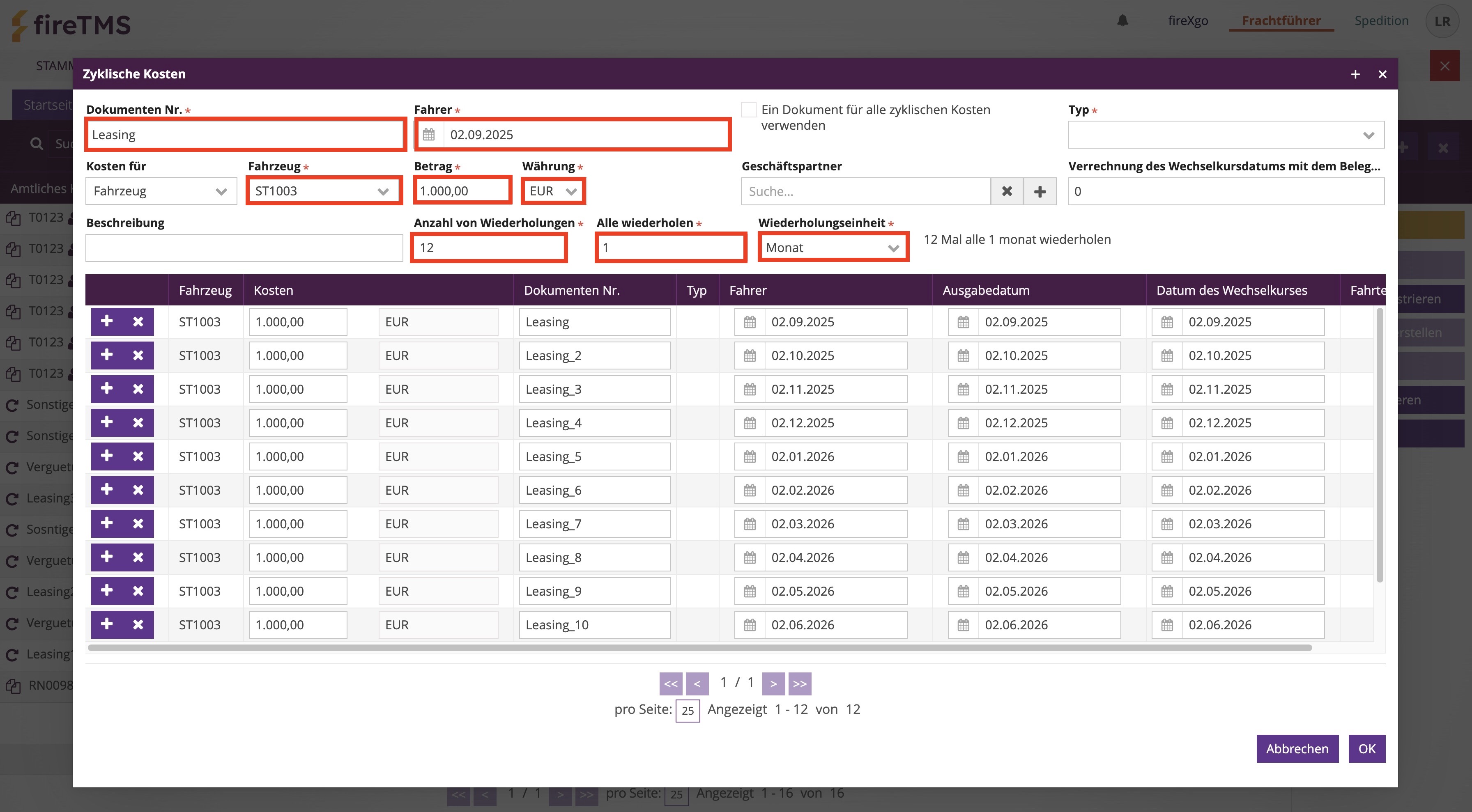
Die eingegebenen Daten müssen mit OK bestätigt werden. Nach der Bestätigung werden sie in der Liste Fahrzeuge >> Kosten und im Datensatz des ausgewählten Fahrzeugs angezeigt.
Wechselkurs: Beim Hinzufügen wiederkehrender Kosten berücksichtigt das System den aktuellsten Wechselkurs zum angegebenen Datum (für alle zukünftigen Ereignisse gilt derselbe Kurs). Für zukünftige Ereignisse/Kosten erfolgt die Aktualisierung automatisch zum angegebenen Datum, sobald eine neue Wechselkurstabelle veröffentlicht wird.
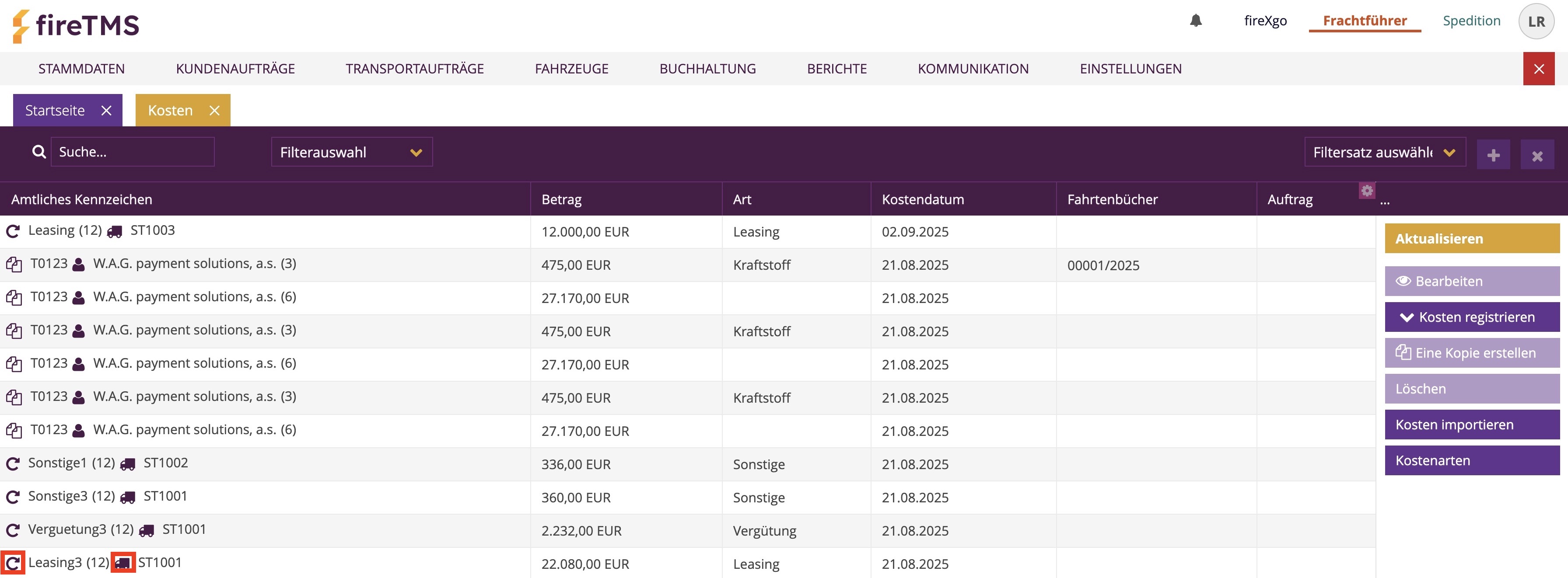
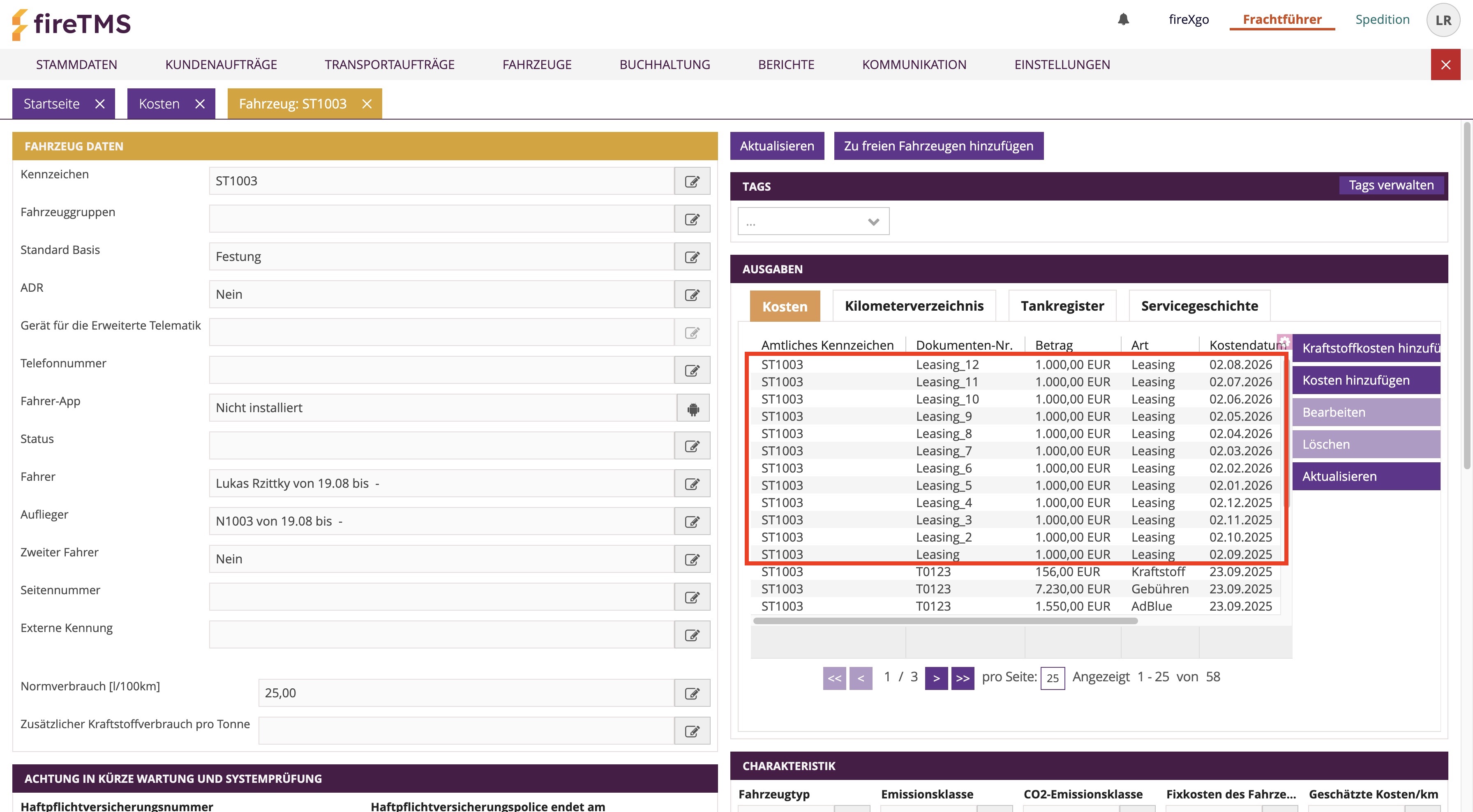
Wiederkehrende Kosten, die wie oben beschrieben hinzugefügt wurden, werden auch in den Berichten >> Flottenkosten angezeigt.
Einzelne Kosten in der Bearbeitung eines bestimmten Fahrzeugs/Aufliegers/Fahrers hinzufügen (Bereich Ausgaben)
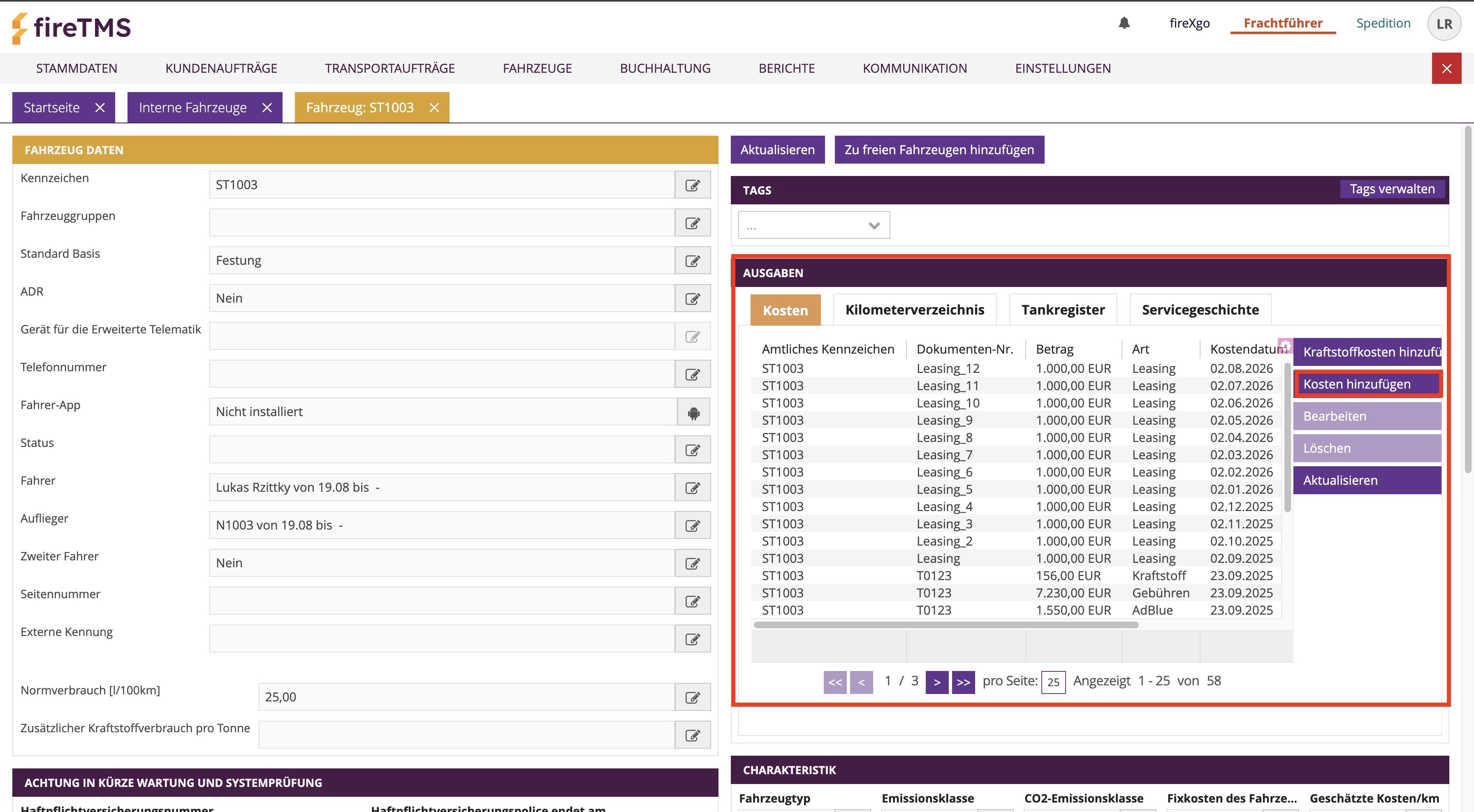
Um eine Ausgabe hinzuzufügen, gehen Sie zu Fahrzeuge >> Fahrzeuge/Auflieger/Fahrer. Geben Sie dann das ausgewählte Objekt ein (über Bearbeiten) und fügen Sie unter Ausgaben >>Kosten hinzufügen die neue Ausgabe hinzu.
Ausgaben für Kundenaufträge erfassen
Um eine bestimmte Ausgabe mit einer bestimmten Kundenauftrag zu verknüpfen, folgen Sie dem untenstehenden Schema:
Gehen Sie zu Kundenaufträge >> Alle Kundenaufträge.
Markieren Sie die Ladung (sie wird rosa markiert sein) und klicken Sie auf Auftrag Bearbeiten.
Gehen Sie zum Bereich Zusatzangaben >> Ausgaben.
Klicken Sie auf Hinzufügen, um die Kosten im System zu erfassen. Dabei können Sie entscheiden, ob die Kosten im Betrag für den Spediteur (bei einem Speditionsauftrag) berücksichtigt werden sollen.
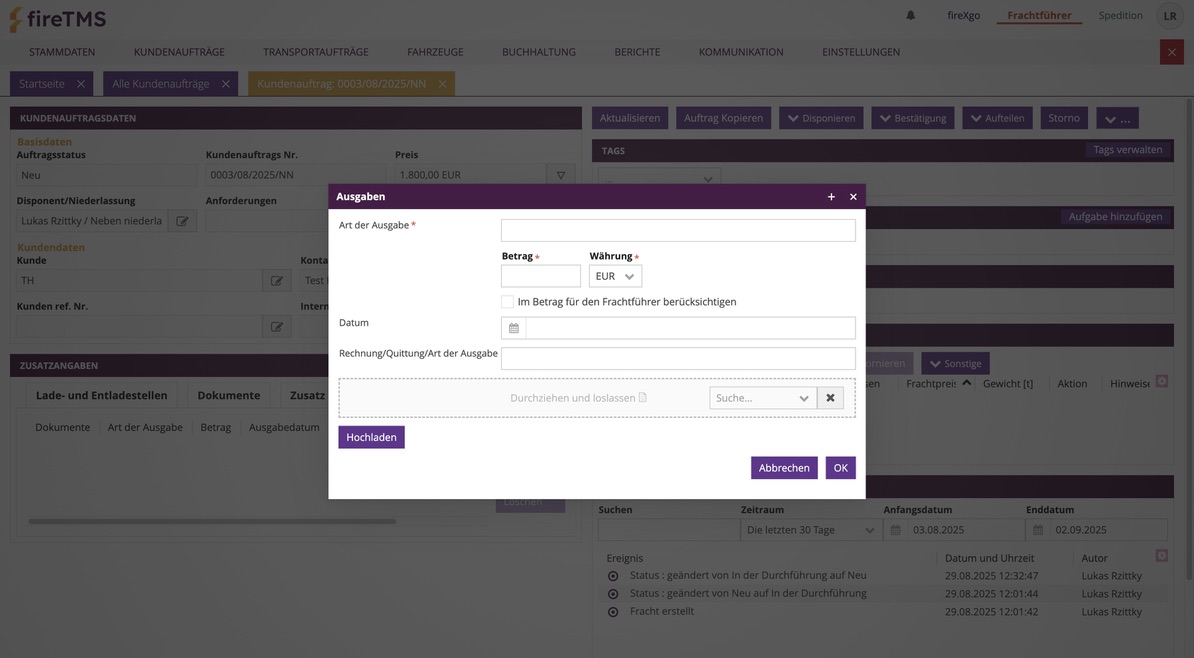
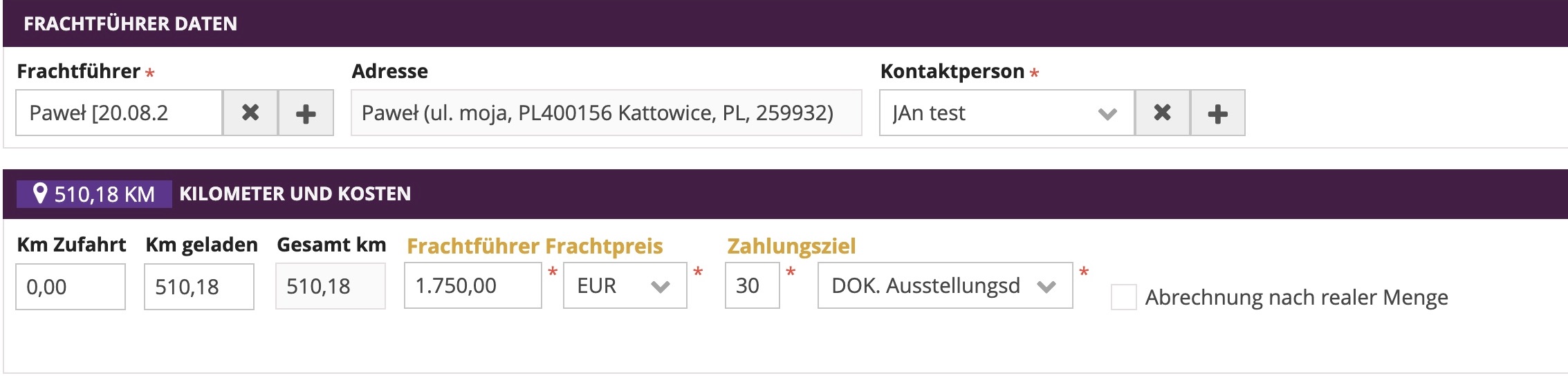
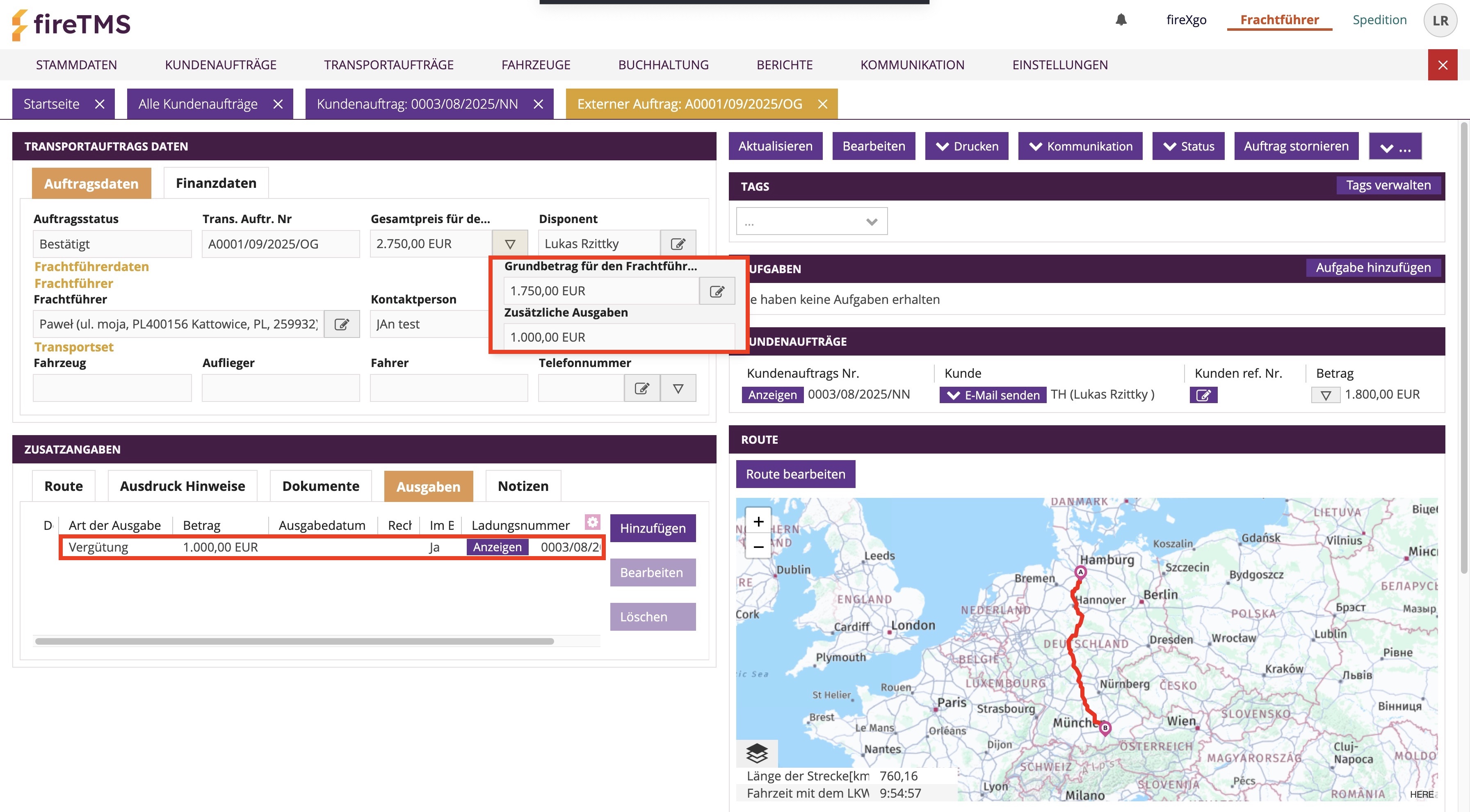
Hinweis! Wenn Sie nach dem Erstellen eines externen (Transport)auftrags im Bereich Grunddaten die Option Im Betrag für den Frachtführer einbeziehen auswählen, erhöht sich der Gesamtbetrag für den Spediteur um die in der Ladung angefallenen Kosten. Zusätzlich finden Sie im Bereich Zusatzdaten >> Kosten eine Vorschau der in der Ladung angefallenen Kosten sowie deren Nummer. Diese werden auch in die Provision des erstellten externen Auftrags eingerechnet (Details des erteilten Auftrags >> Finanzdaten).
Kosten zu Transportaufträgen für eigene Fahrzeuge (interne Aufträge) hinzufügen
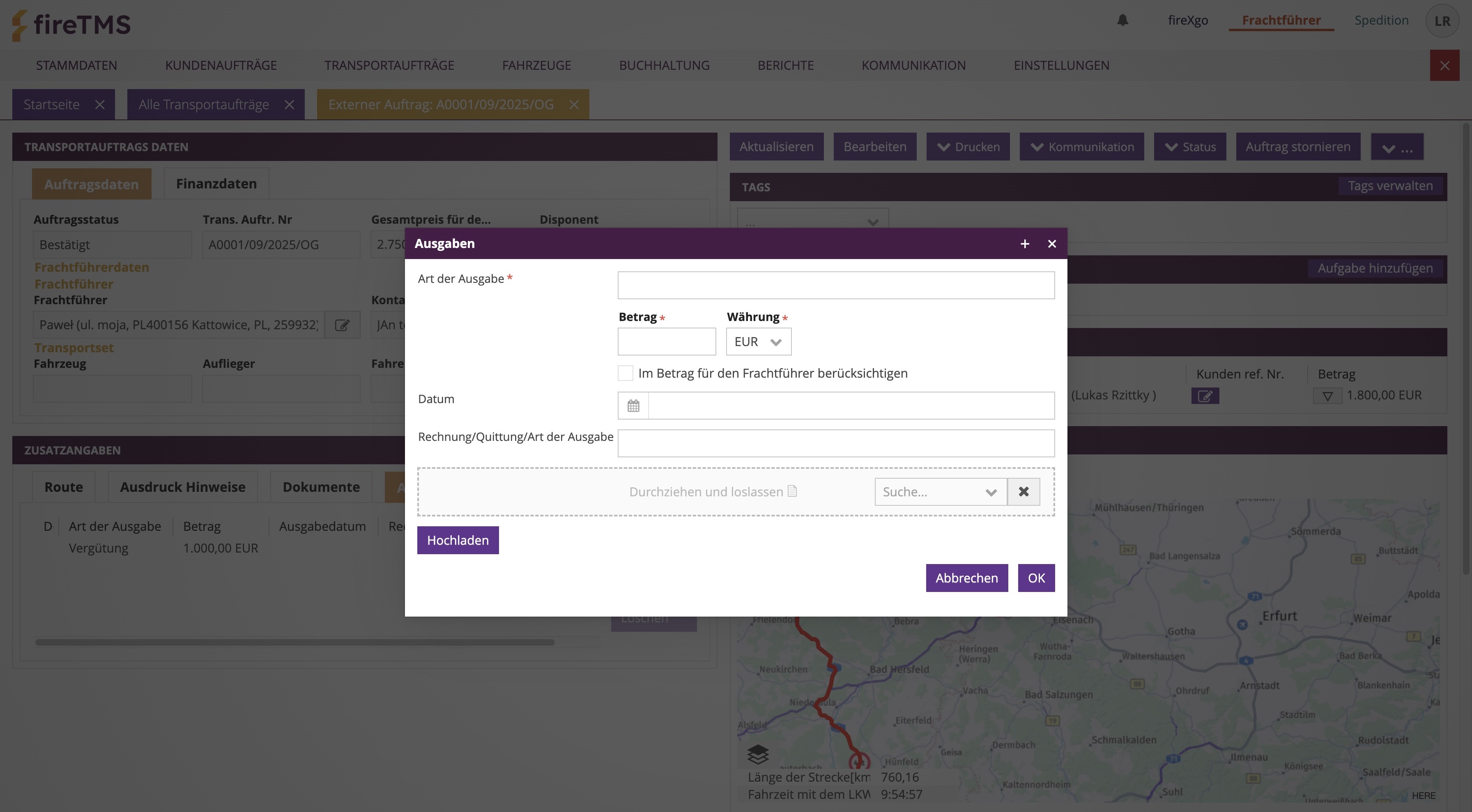
Um Kosten zu einem Transportauftrag hinzuzufügen, öffnen Sie Transportaufträge >> Alle Transportaufträge und geben Sie die Bearbeitung des ausgewählten Auftrags ein. Weisen Sie im nächsten Schritt die Kosten im Bereich Zusatzdaten >> Kosten zu und klicken Sie auf Hinzufügen. Das System ermöglicht auch die Zuordnung der Kosten zu einem Fahrzeug/Auflieger/Fahrer. Dadurch werden diese in die Kostenliste unter Fahrzeuge >> Kosten und in den Datensatz des ausgewählten Objekts übernommen.
Hinweis! Das System rechnet die Kosten in die Provision für den jeweiligen Auftrag ein.
Kraftstoffkosten hinzufügen
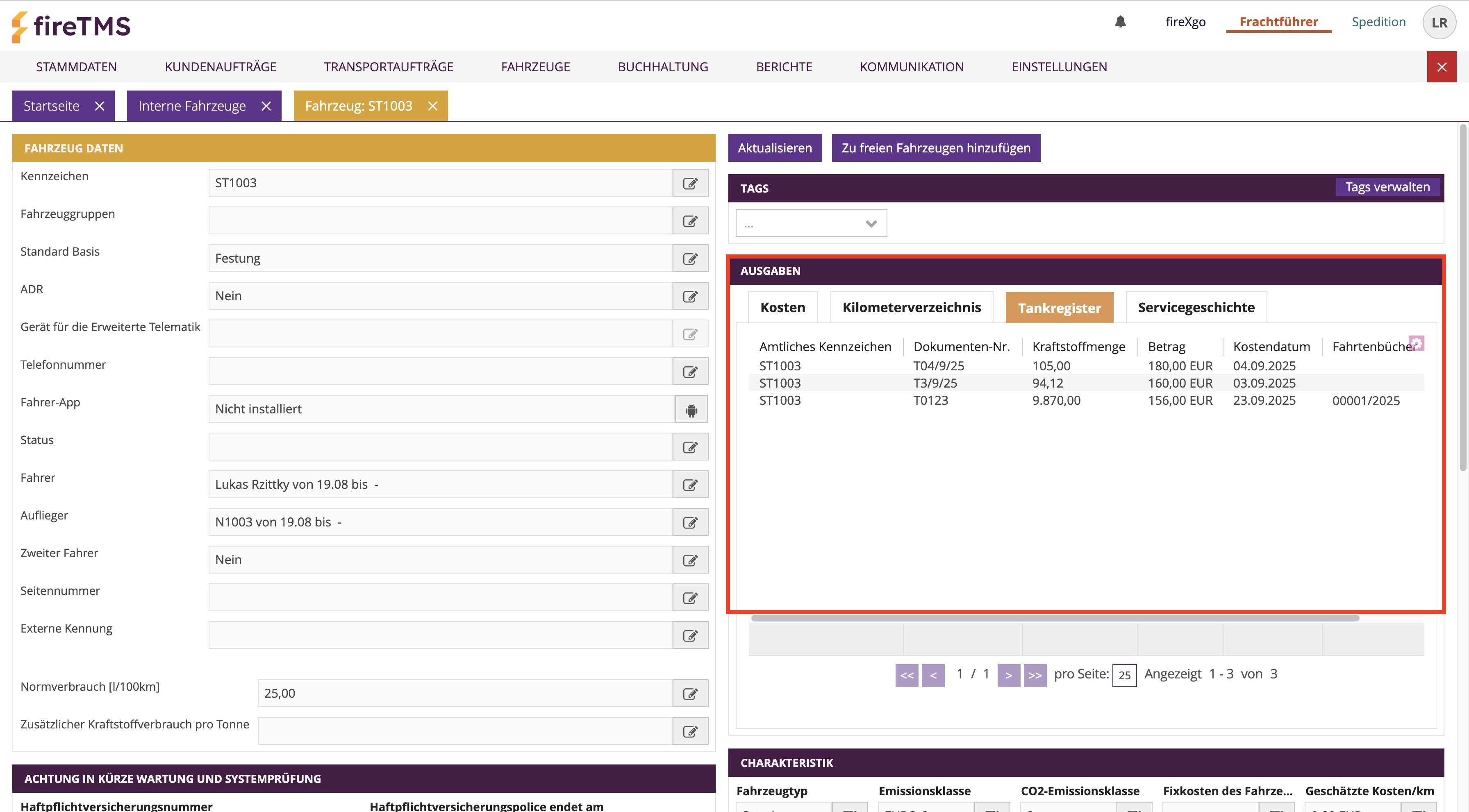
Um einen Tankvorgang für ein Fahrzeug zu erfassen, gehen Sie einfach auf die Karte des ausgewählten Fahrzeugs und dann zu Ausgaben >> Kraftstoffkosten hinzufügen. Im nächsten Schritt müssen alle mit einem roten Sternchen markierten Felder ausgefüllt werden.
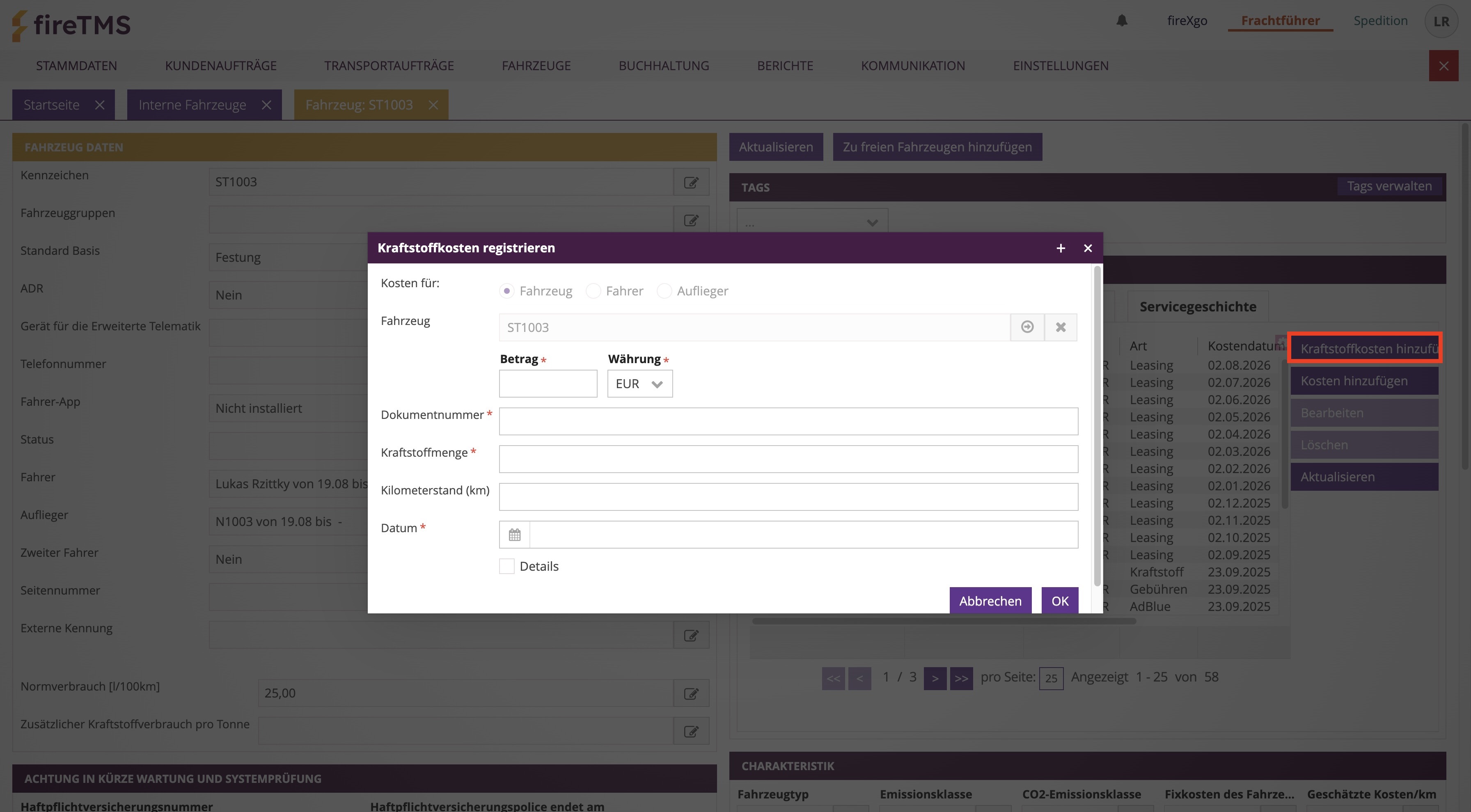
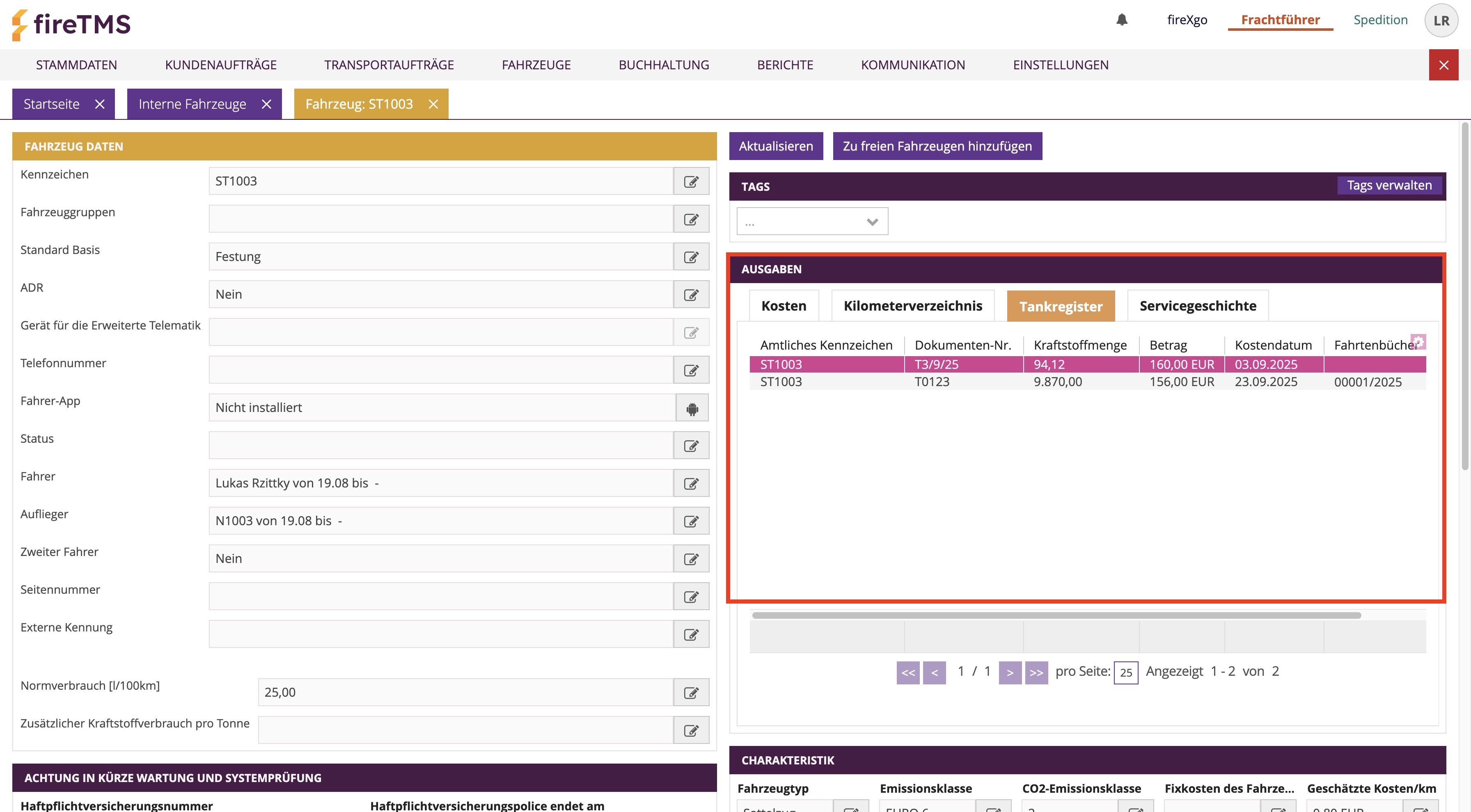
Die auf diese Weise hinzugefügten Kosten sind im Abschnitt Ausgaben auf der Registerkarte Tankregister sichtbar.
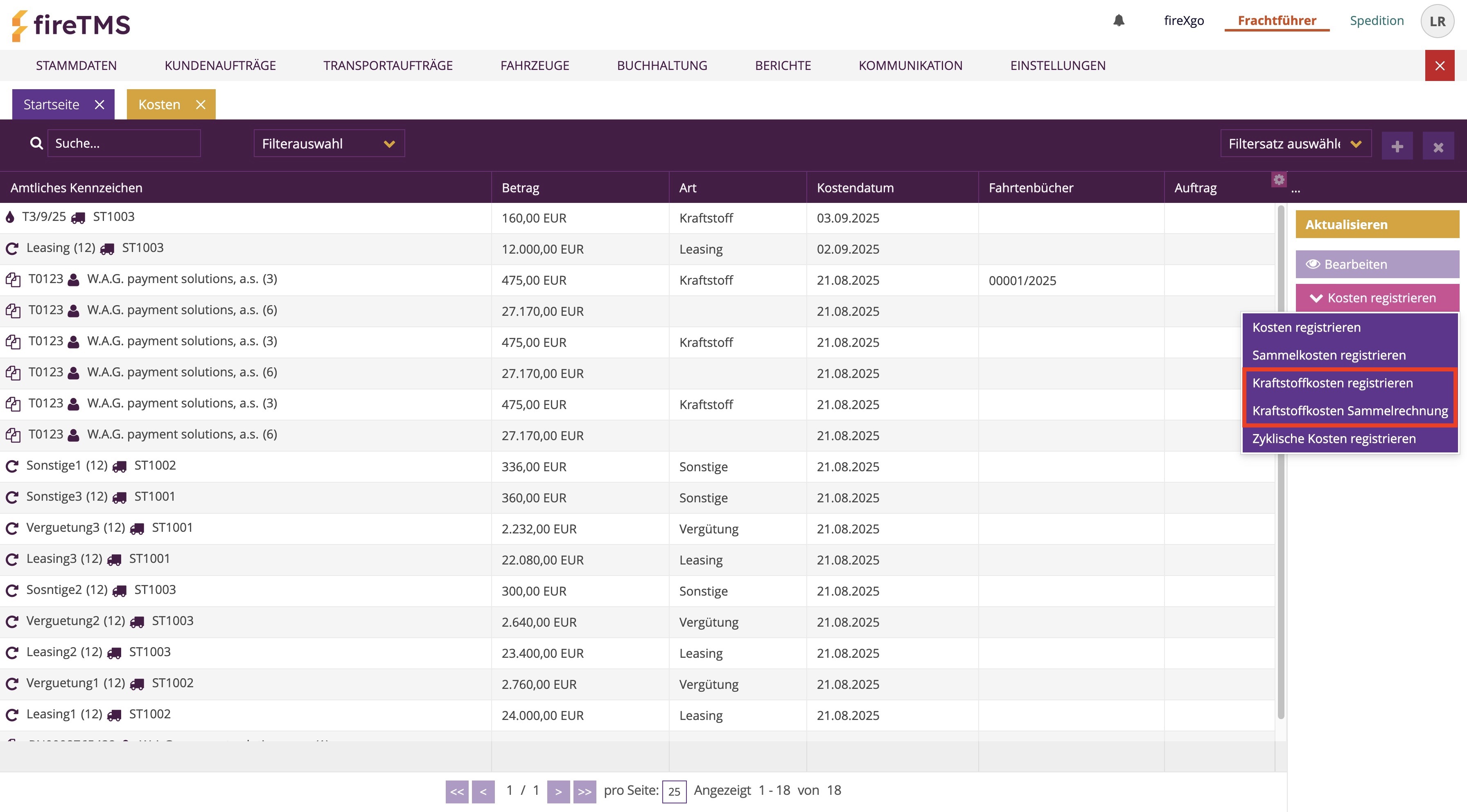
Ein weiterer Ort, der der Eingabe von Kraftstoffkosten/Massenkraftstoffkosten gewidmet ist, sind Fahrzeuge >> Kosten.
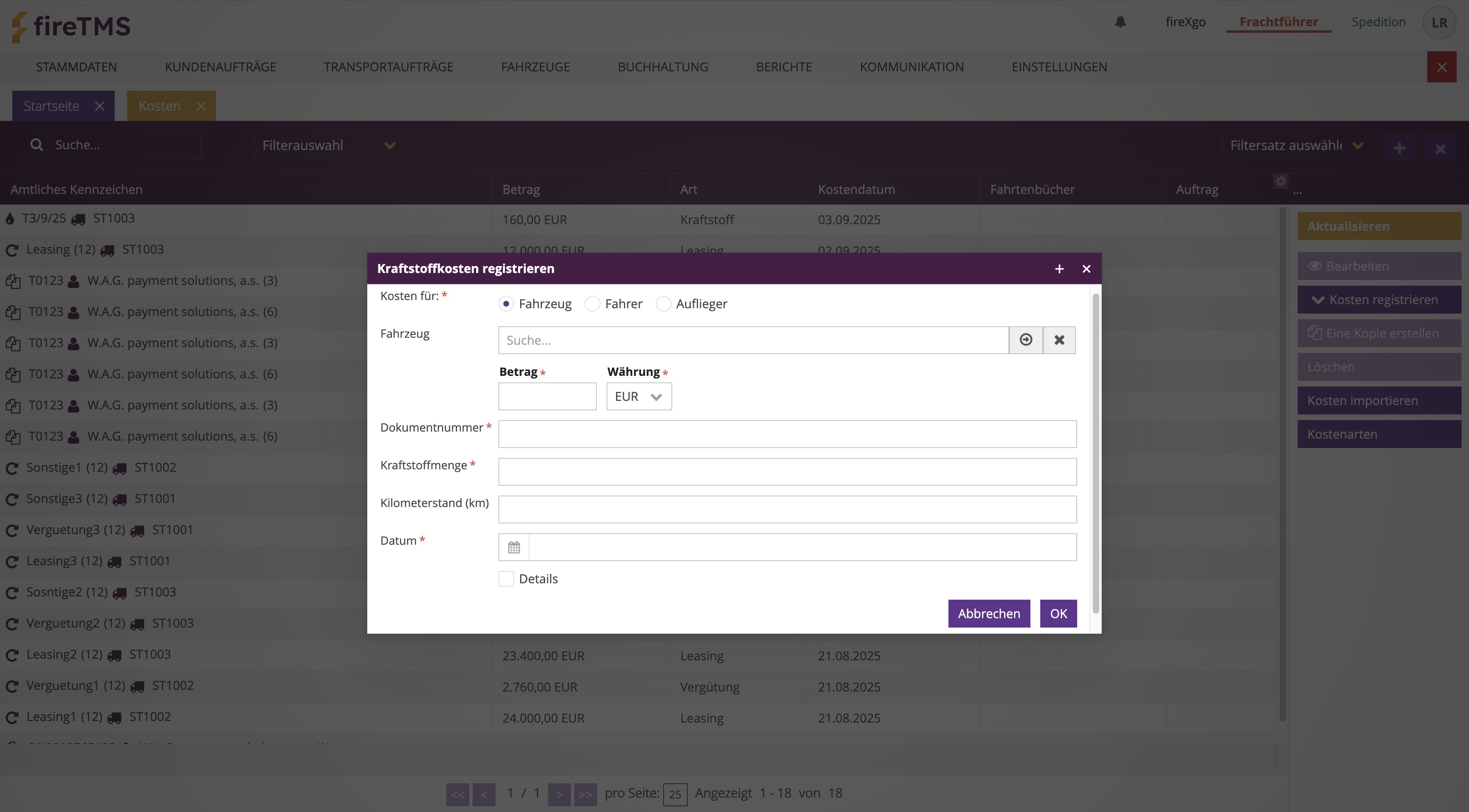
Im nächsten Schritt müssen alle mit einem roten Sternchen gekennzeichneten Felder ausgefüllt werden.
Ähnlich verhält es sich mit der Kraftstoffsammelrechnung, mit dem Unterschied, dass mehrere Tankvorgänge für verschiedene Fahrzeuge gleichzeitig erfasst werden können.
Die hinzugefügten Ausgaben erscheinen in der vom System generierten Liste unter Fahrzeuge >> Kosten.
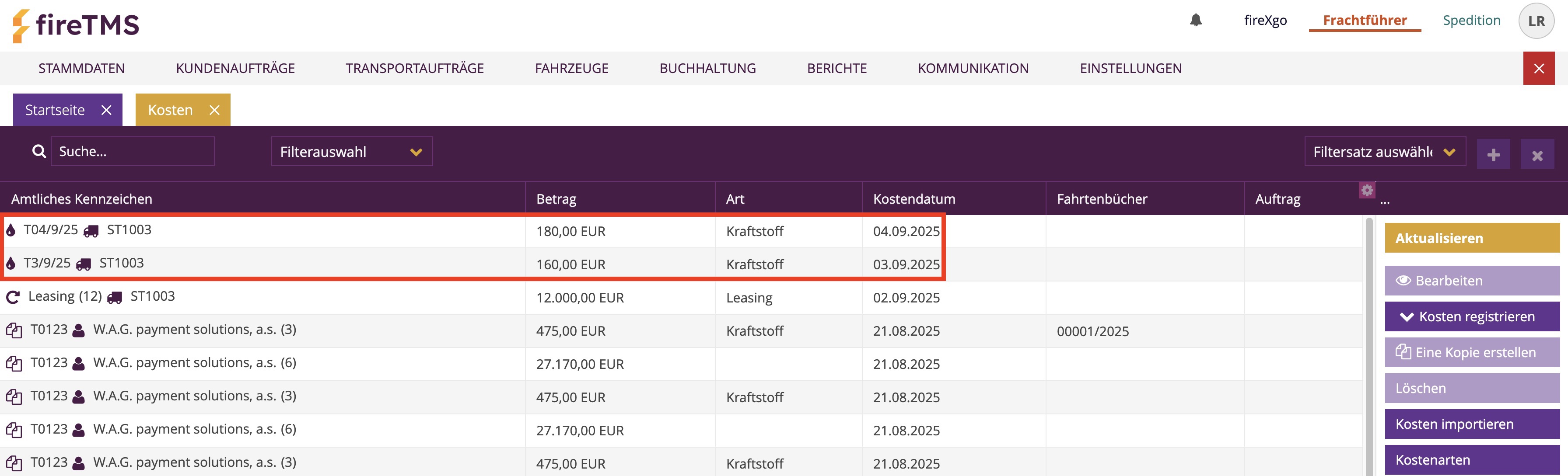
Sie erscheinen auch in den Fahrzeugaufzeichnungen unter Fahrzeuge >> Fahrzeuge (Sie müssen die Bearbeitung des ausgewählten Fahrzeugs eingeben) >> Ausgaben >> Kraftstoffkosten hinzufügen. Darüber hinaus werden die Tankkosten im Bericht zu den Flottenkosten aufgeführt.
Das fireTMS-System ermöglicht auch das Hinzufügen von Tankvorgängen aus einer CSV-Datei, sofern diese als Kostenart (Kraftstoff) gekennzeichnet sind.
Hinweis! Die obige Übersicht bietet einen umfassenden Überblick über die Möglichkeiten zum Hinzufügen von Kosten zum System. Bitte geben Sie eine Ausgabe nur auf eine Weise ein. Andernfalls kann es zu Duplikaten kommen!
War dieser Artikel hilfreich?
Das ist großartig!
Vielen Dank für das Feedback
Leider konnten wir nicht helfen
Vielen Dank für das Feedback
Feedback gesendet
Wir wissen Ihre Bemühungen zu schätzen und werden versuchen, den Artikel zu korrigieren