Sie können einen neuen Kundenauftrag mit der Eingabe einer Ladung erstellen. Folgen Sie dazu den folgenden Anweisungen:
Gehen Sie zum Menü Kundenaufträge >> Neuen Kundenauftrag erstellen.
Füllen Sie alle mit einem roten Sternchen markierten Felder aus (Pflichtfelder).
Kunde – Wählen Sie zunächst den Kunden aus. Falls der Kunde bereits im System vorhanden ist, können Sie ihn aus der Liste auswählen. Sie können auch einen komplett neuen Kunden hinzufügen, indem Sie auf das Pluszeichen (+) klicken.
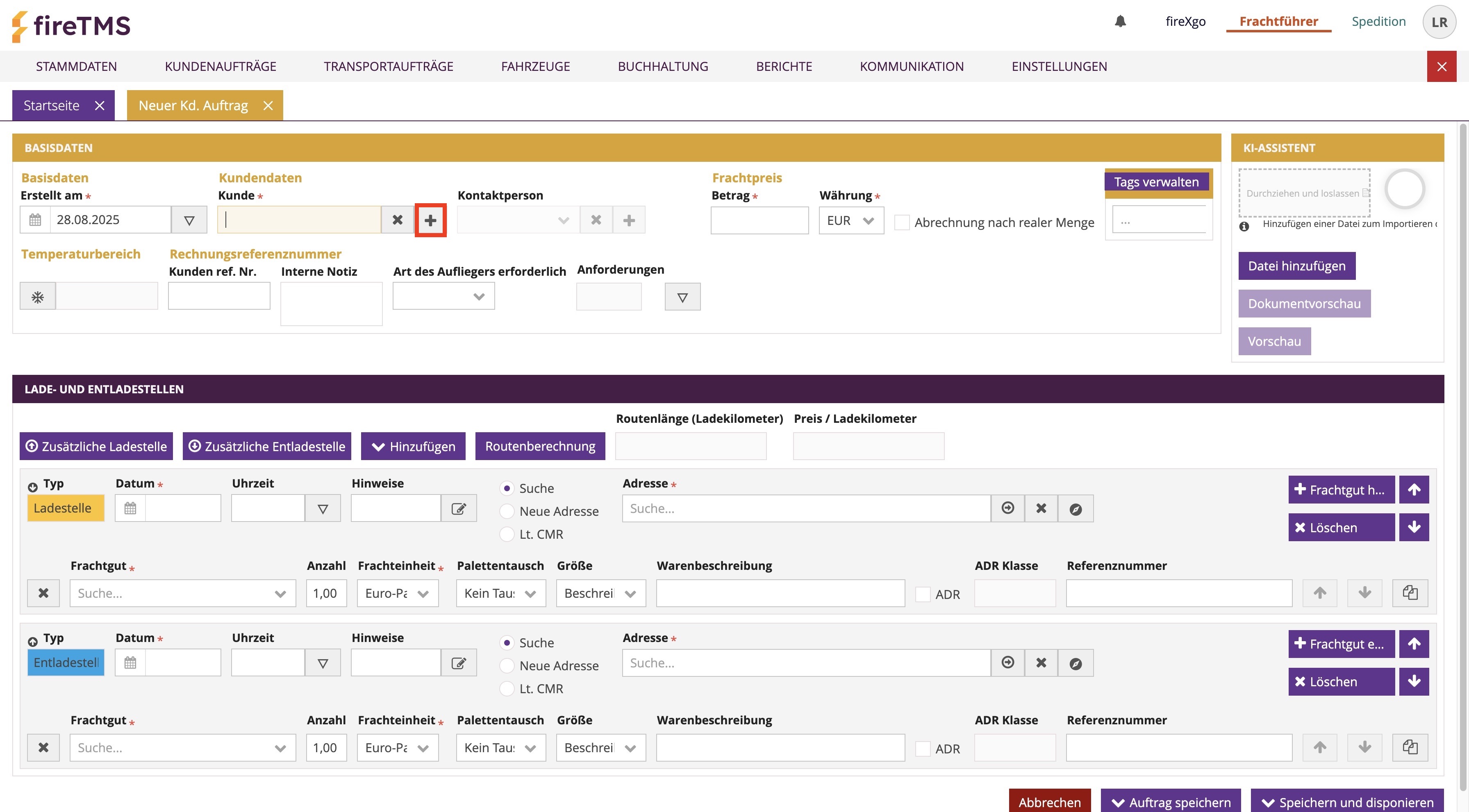
FireTMS ermöglicht das Hinzufügen eines neuen Kunden auf drei Arten:
Manuell, indem Sie alle Daten manuell eingeben.
Durch Abrufen aus den VIES-/GUS-Datenbanken nach Eingabe der Umsatzsteuer-Identifikationsnummer.
Durch Importieren von Daten von einer externen Plattfor
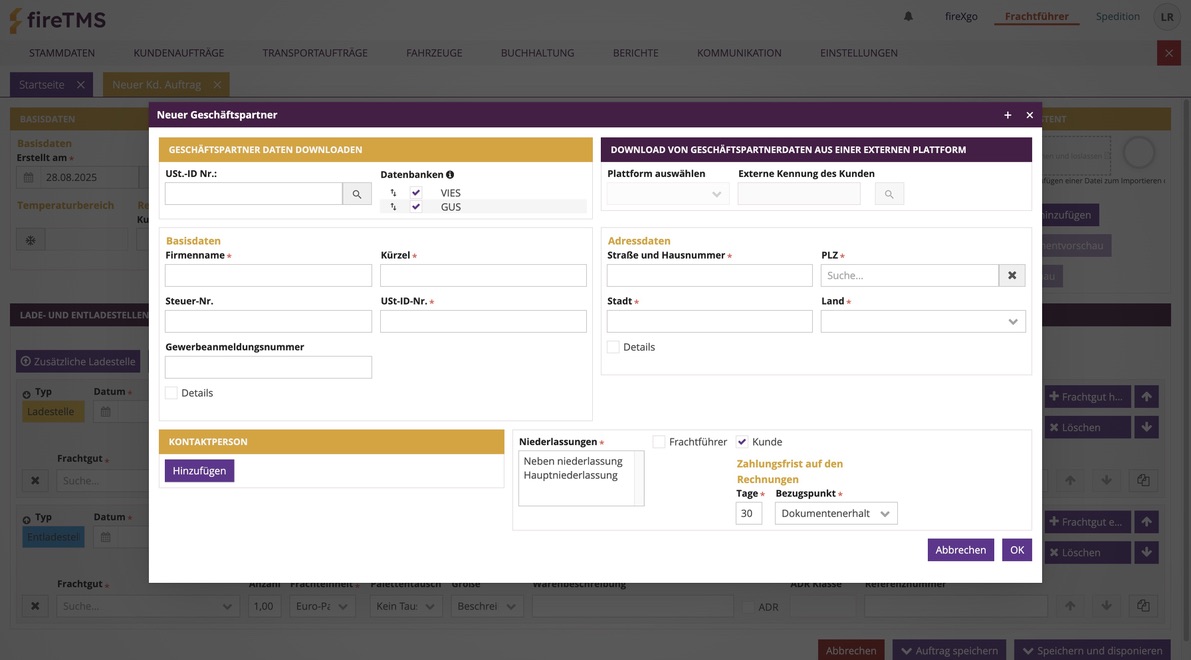
Betrag und Währung (vom Kunden für die Auftragsabwicklung)
Datum (Be-/Entladung)
Lade-/Entladestelle
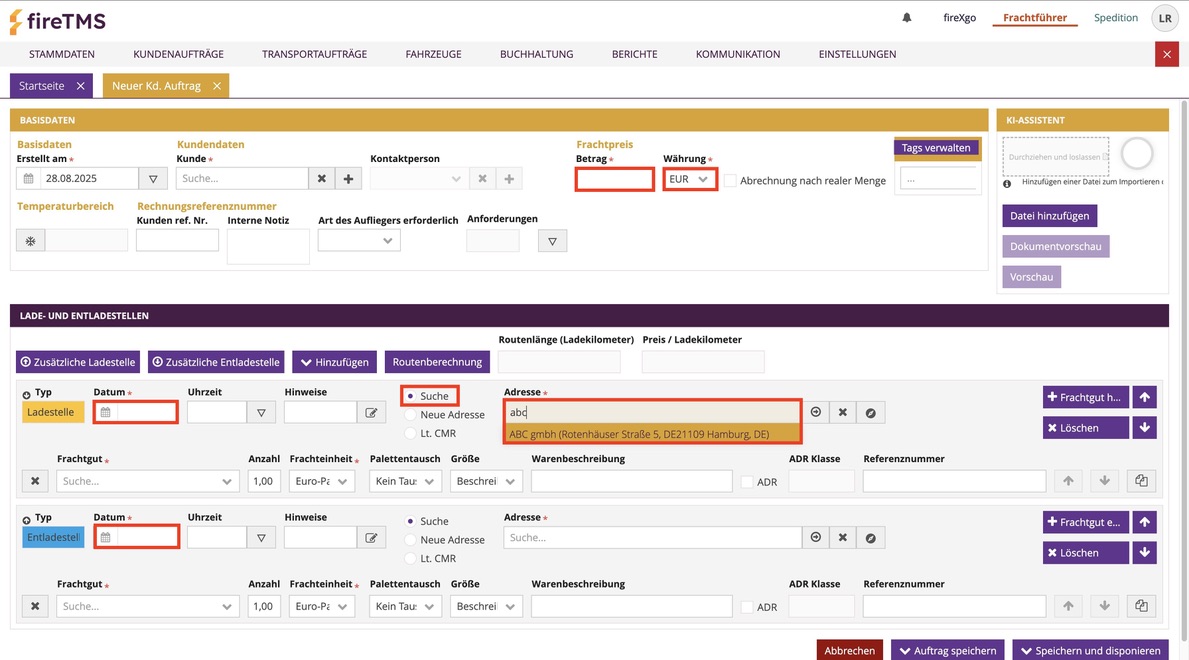
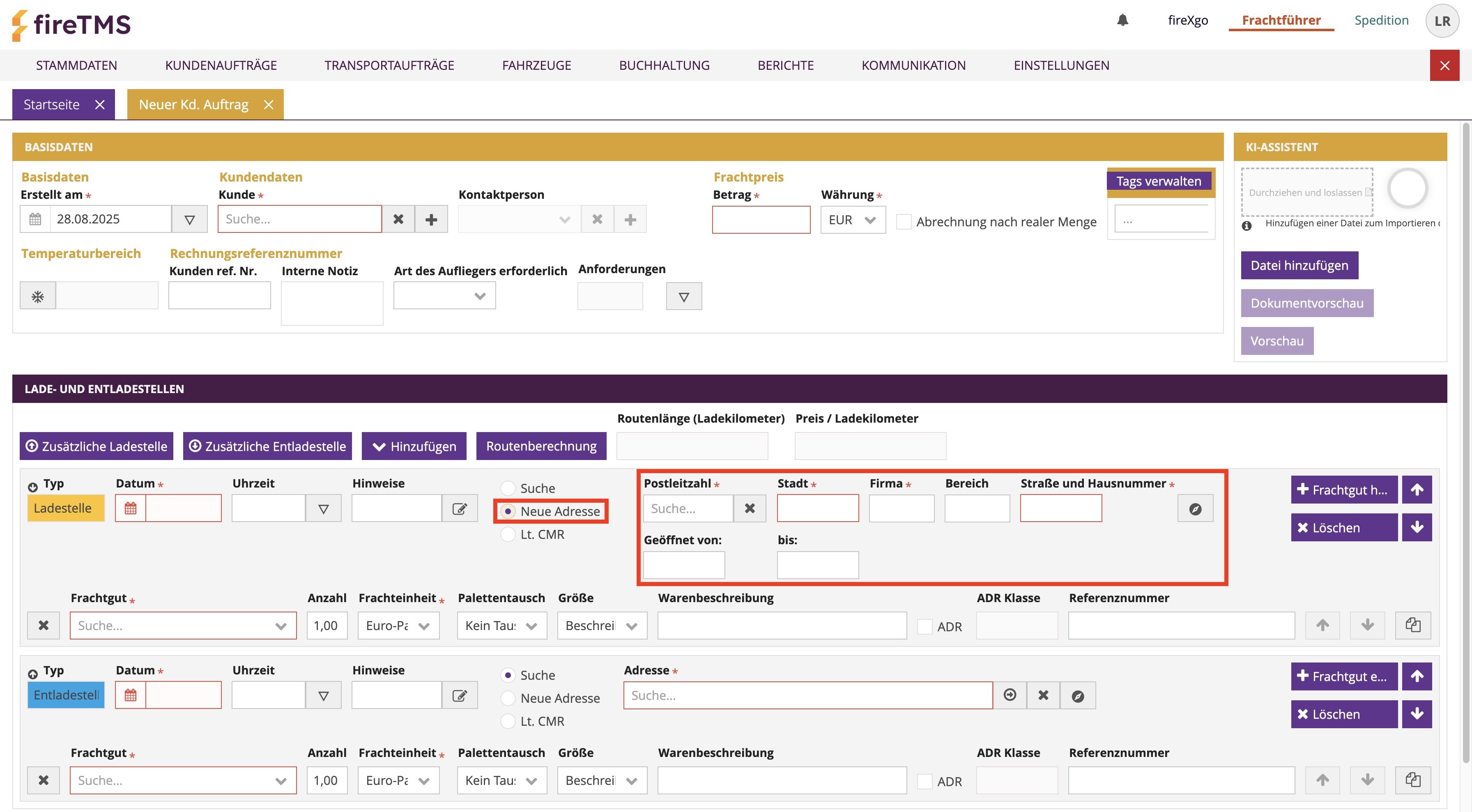
Die Lade- und Entladeadresse kann auf drei Arten hinzugefügt werden:
Suche – Wählen Sie einen in fireTMS gespeicherten Standort aus. Geben Sie dazu einen Teil des Standorts ein (z. B. Firmenname, Postleitzahl oder Adresse), und das System schlägt Ihnen einen Standort vor
Durch Hinzufügen einer völlig neuen Adresse, die später beim Erstellen einer weiteren Ladung verwendet werden kann (Auswahl aus der Liste der gespeicherten Standorte).
Durch Auswahl der Be-/Entladestelle gemäß CM
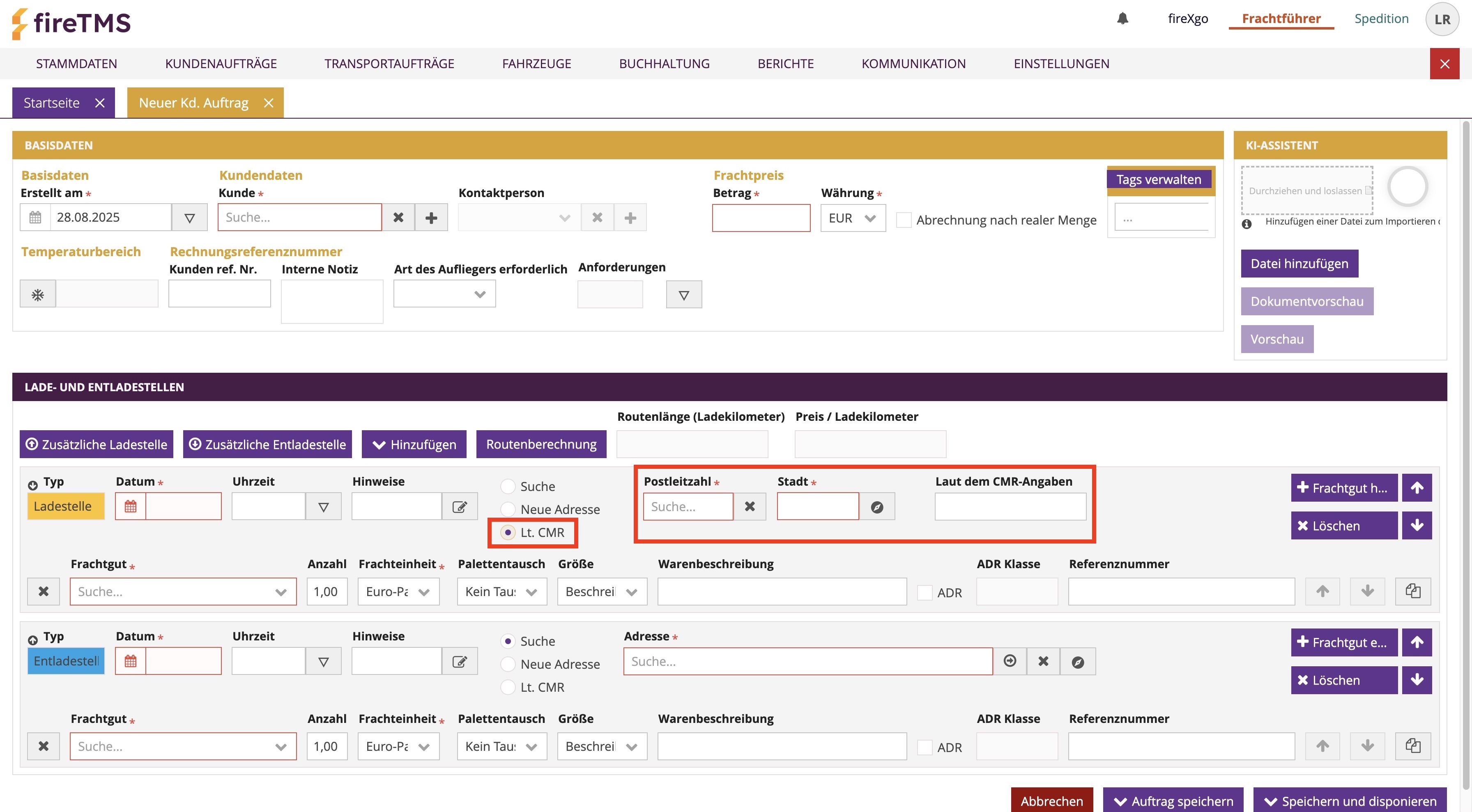
Frachtgut, Anzahl und Frachteinheit – Das Frachtgut kann einmalig eingegeben oder aus einer vordefinierten Liste unter Stammdaten >> Frachtgut Liste ausgewählt werden. Neben dem Feld Einheit können Sie auch die Option für Palettentausch aktivieren und Warenbeschreibungen wie Größe (LDM) und Gewicht (kg) angeben. Es besteht auch die Möglichkeit, den Transport von Gefahrgut mit der entsprechenden ADR-Klasse zu kennzeichnen.
Hinweis! Das System ermöglicht es Ihnen, eine Ladung zu speichern oder einen Auftrag anzulegen, ohne das Frachtgut anzugeben. Um eine Ladung ohne Frachtgut-Informationen zu speichern, klicken Sie auf das X neben dem Feld mit dem Frachtgut.
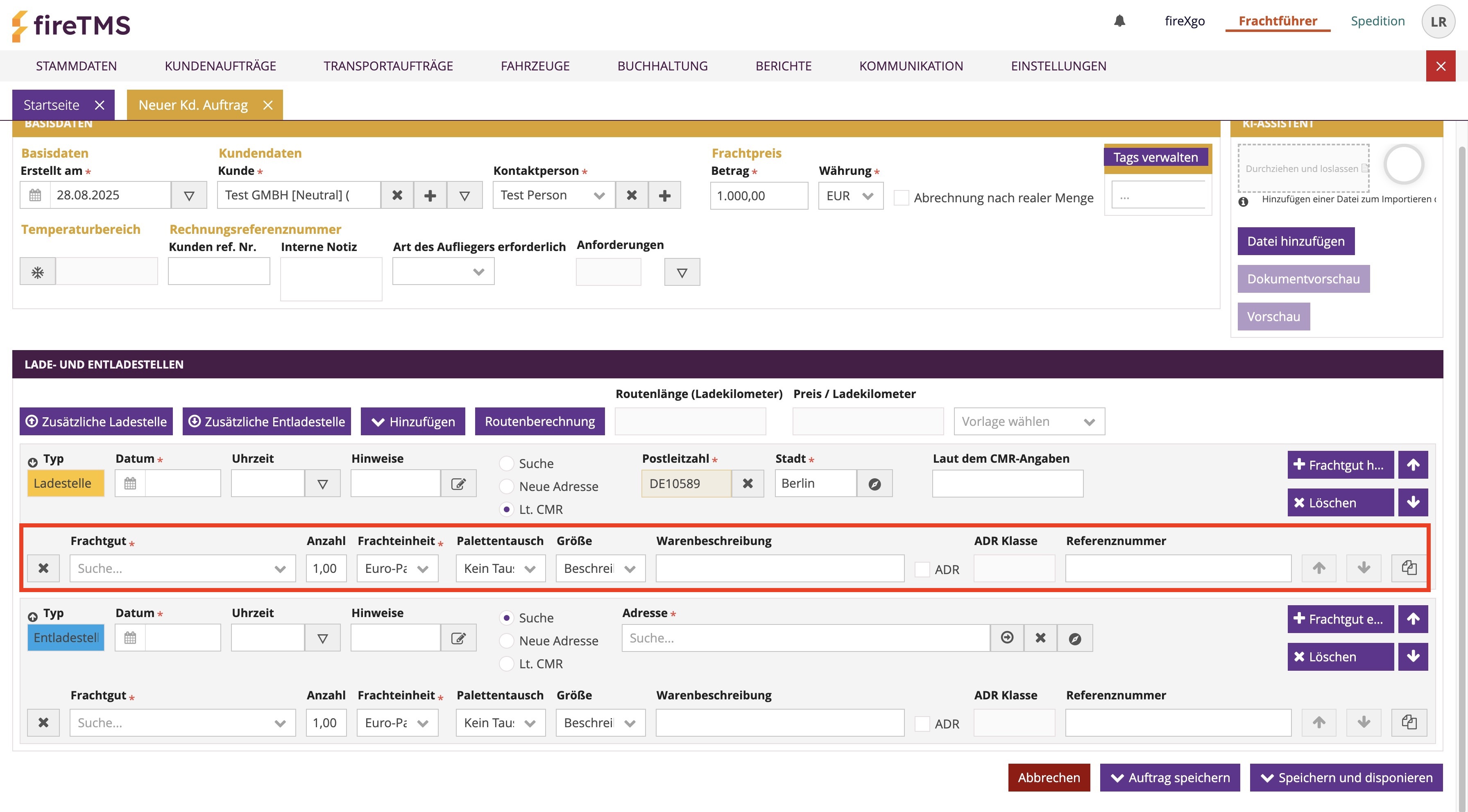
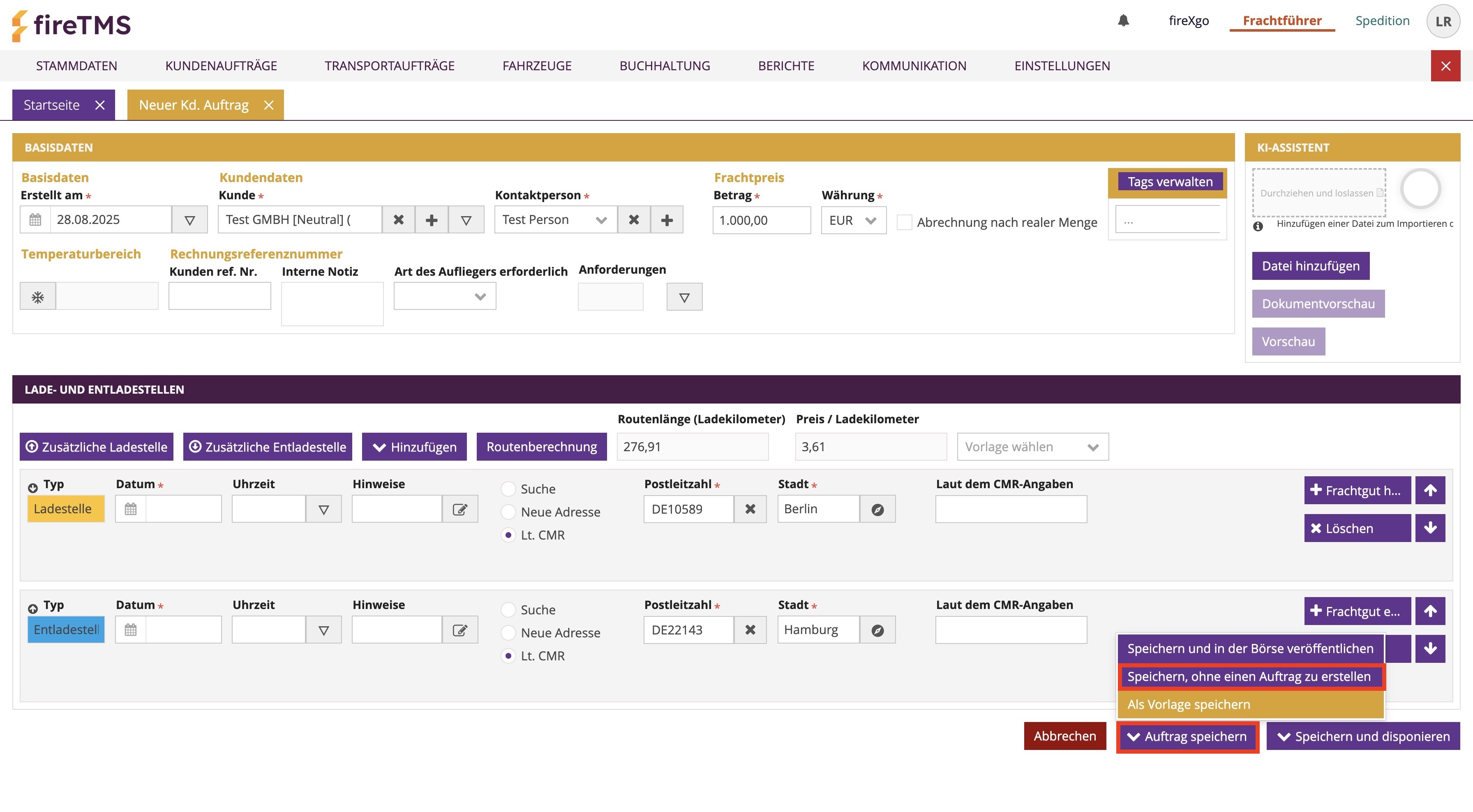
3. Speichern Sie die Ladung, ohne einen neuen Auftrag zu erstellen, oder erstellen Sie einen Auftrag mit der Ladung.
Speichern, ohne einen Auftrag zu erstellen.
Nachdem Sie die Option zum Speichern der Ladung ohne Auftragserstellung (für eine spätere Zuordnung) ausgewählt haben:
Sie finden die Option in der Liste der verfügbaren Ladungen im Menü Kundenaufträge >> offene Kundenaufträge oder alle Kundenaufträge.
Auftrag erstellen
Nach Eingabe der Ladungsdaten können Sie einen Auftrag erstellen. Wählen Sie nach Auswahl der Option Auftrag erstellen aus, ob der Transport mit Ihrem eigenen Fahrzeug (interne Disposition)(eigene Flotte)), einem externen Fahrzeug (Externe Disposition) (Speditionsauftrag) oder einem abteilungsübergreifenden Auftrag (Niederlassungsauftrag) durchgeführt werden soll.
War dieser Artikel hilfreich?
Das ist großartig!
Vielen Dank für das Feedback
Leider konnten wir nicht helfen
Vielen Dank für das Feedback
Feedback gesendet
Wir wissen Ihre Bemühungen zu schätzen und werden versuchen, den Artikel zu korrigieren