Uprawnienia związane z Krajowym Systemem e-Faktur (KSeF) w systemie fireTMS są domyślnie przypisane do wybranych ról użytkowników (w tym do roli księgowego oraz ról wyższych).
Administrator systemu może:
- wyłączyć te uprawnienia dla ról, które nie powinny mieć dostępu do obsługi KSeF,
- utworzyć nowe role lub zmodyfikować istniejące role, uwzględniając w nich uprawnienia związane z KSeF.
Dzięki temu możliwe jest elastyczne zarządzanie dostępem do funkcji KSeF w systemie fireTMS, zgodnie z potrzebami organizacji.
Spis treści artykułu
Role i uprawnienia w fireTMS
W systemie fireTMS możliwe jest przypisanie użytkownikom odpowiednich ról w zależności od pełnionych przez nich funkcji (np. księgowy, administrator).
Każda rola posiada własny zestaw uprawnień, który decyduje o tym, do jakich modułów oraz operacji użytkownik ma dostęp.
Szczegółowy opis ról dostępnych w systemie fireTMS znajduje się w artykule:
Gdzie ustawić uprawnienia KSeF?
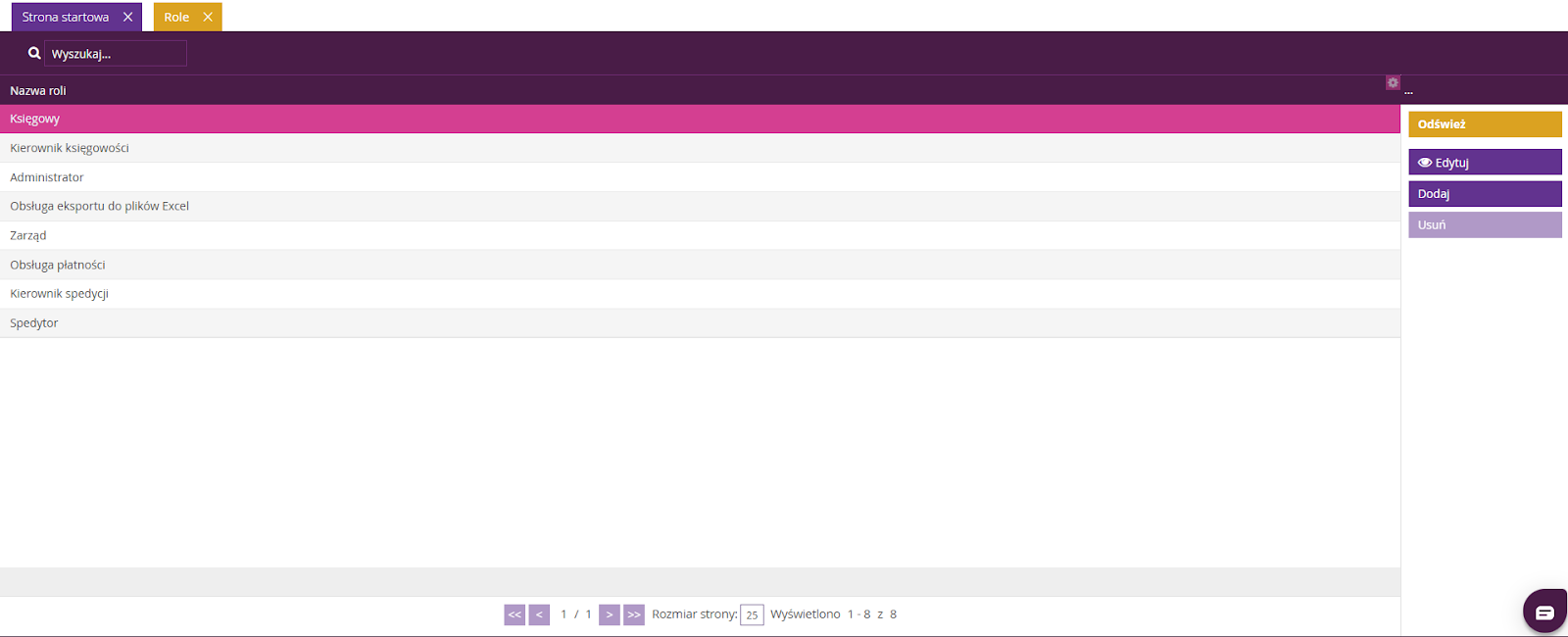
Aby sprawdzić lub zmienić uprawnienia związane z KSeF dla wybranej roli, przejdź do:
Konfiguracja >> Role,
następnie zaznacz wybraną rolę i kliknij Edytuj.
Dostępne uprawnienia KSeF
Po wejściu w edycję roli, w sekcji:
Księgowość >> KSeF, możliwe jest ustawienie następujących uprawnień:
- Dostęp do faktur – umożliwia przeglądanie listy faktur zakupowych, wystawionych w KSeF na nasz NIP.
- Wystawianie faktur – umożliwia wystawianie faktur w systemie fireTMS oraz ich wysyłkę do KSeF. Działanie uprawnienia różni się w zależności od wybranego trybu wysyłki.
Uprawnienie jest wymagane w przypadku jednoczesnego wystawiania faktury i jej automatycznej wysyłki do KSeF. Przy ręcznym trybie wysyłki brak uprawnienia blokuje wyłącznie wysyłkę faktury do KSeF, nie blokując jej wystawienia w fireTMS. - Zasady importu – umożliwia przejście do zakładki Zasady importu oraz zarządzanie ustawieniami związanymi z importem faktur z KSeF.
Uprawnienia można włączyć lub wyłączyć poprzez zaznaczenie lub odznaczenie checkboxów przy danej roli. Aby zastosować zmiany, należy kliknąć przycisk OK.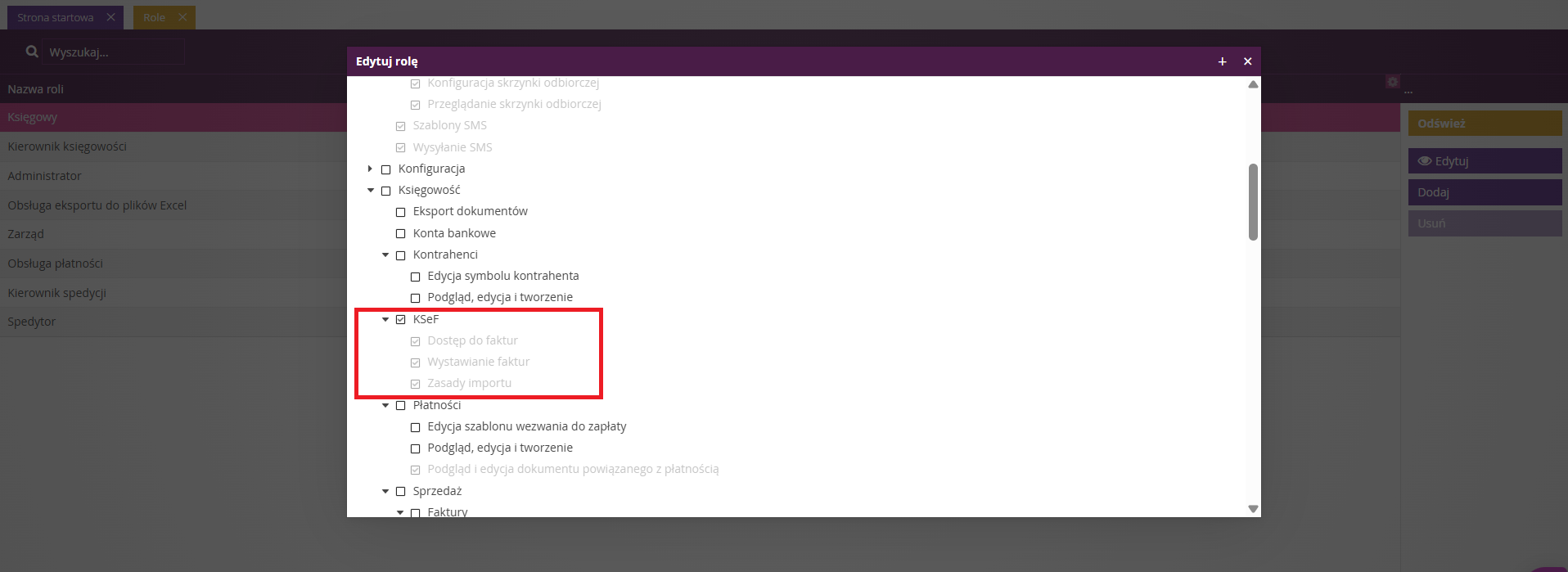
Czy ten artykuł był pomocny?
To wspaniale!
Dziękujemy za opinię
Przepraszamy, że nie udało nam się pomóc!
Dziękujemy za opinię
Wysłano opinię
Doceniamy Twój wysiłek i postaramy się naprawić artykuł