Warunkiem wystawiania faktur w Krajowym Systemie e-Faktur (KSeF) za pośrednictwem systemu fireTMS jest prawidłowa konfiguracja uwierzytelnienia w systemie fireTMS.
Autoryzacja może zostać wykonana na jeden z dwóch sposobów:
- za pomocą certyfikatów KSeF lub
- za pomocą tokenu KSeF oraz certyfikatu offline
System fireTMS umożliwia dodanie tokenu KSeF zarówno na poziomie oddziału, jak i indywidualnie dla użytkownika.
Spis treści artykułu
- Włączenie integracji KSeF
- Dodawanie tokenu KSeF dla oddziału
- Dodawanie tokenu KSeF dla użytkownika
- Zarządzanie tokenami użytkowników w oddziale
- Wymagane uprawnienia podczas generowania tokenu
- Dodatkowe opcje konfiguracyjne
Włączenie integracji KSeF
Aby możliwe było dodanie tokenu KSeF w systemie fireTMS, integracja z Krajowym Systemem e-Faktur musi być wcześniej włączona.
W celu włączenia integracji przejdź do:
Konfiguracja >> Konfiguracja systemu >> Księgowość >> Integracja z Krajowym Systemem e-Faktur.
Szczegółowe informacje na temat włączenia integracji oraz wyboru środowiska znajdują się w poniższej instrukcji:
Konfiguracja środowiska KSeF w systemie fireTMS
Uwaga: Zakładka KSeF w oddziałach oraz w profilu użytkownika jest widoczna wyłącznie po włączeniu integracji KSeF.Dodawanie tokenu KSeF dla oddziału
Dodanie tokenu na poziomie oddziału umożliwia korzystanie z niego wszystkim użytkownikom przypisanym do tego oddziału, którzy posiadają uprawnienia do wystawiania faktur w KSeF.
W celu dodania tokenu KSeF do oddziału przejdź do:
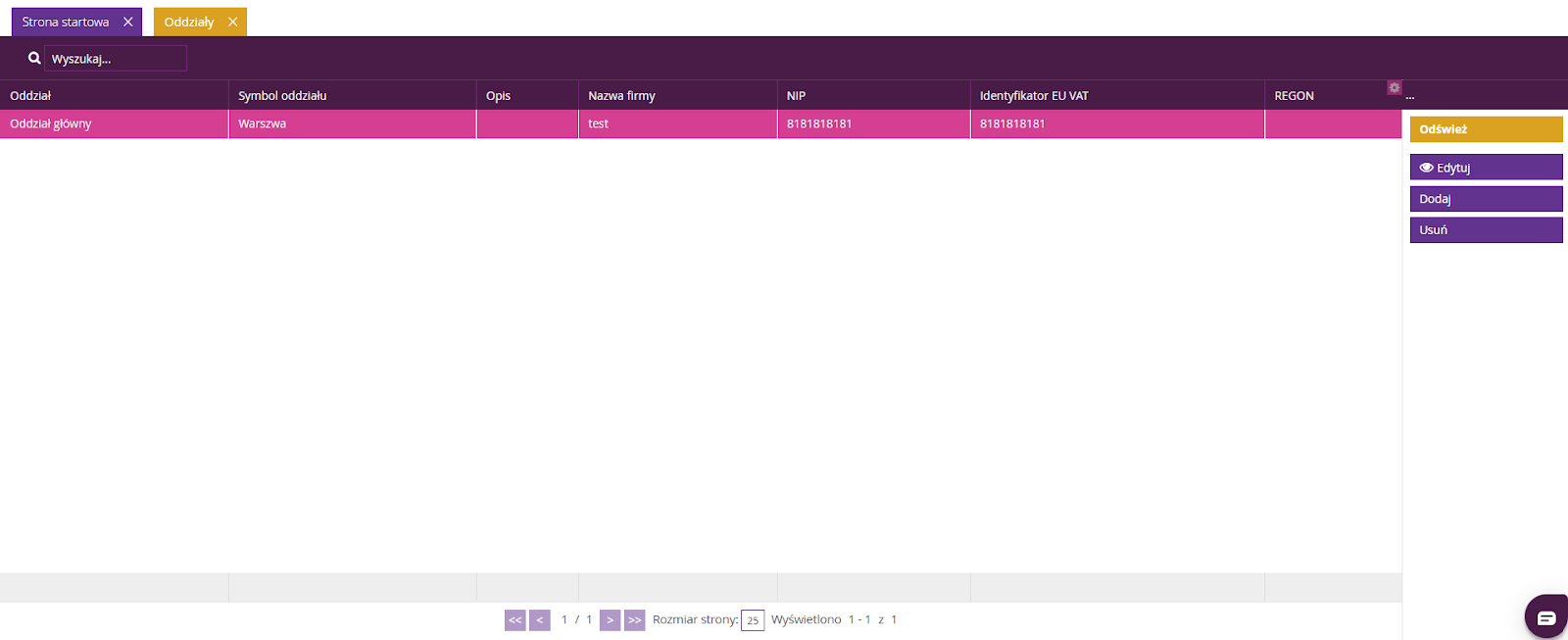
Konfiguracja >> Oddziały.
Wybierz odpowiedni oddział, następnie kliknij Edytuj.
Przejdź do zakładki KSeF. W sekcji Konfiguracja KSeF dla oddziału, wklej wygenerowany token KSeF w pole Token dla oddziału.
Następnie kliknij Zapisz token.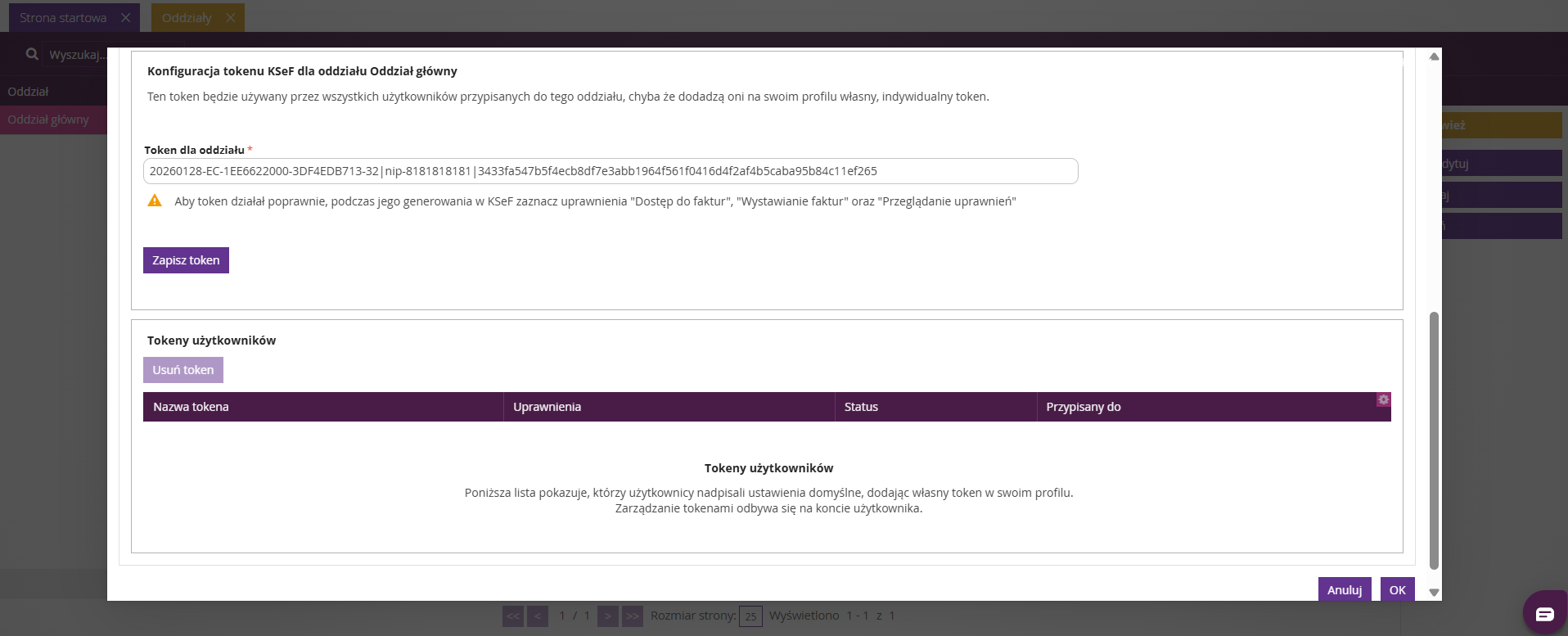
Dodawanie tokenu KSeF dla użytkownika
Każdy użytkownik może dodać własny, indywidualny token KSeF, który będzie używany zamiast tokenu oddziałowego.
W celu dodania indywidualnego tokenu przejdź do:
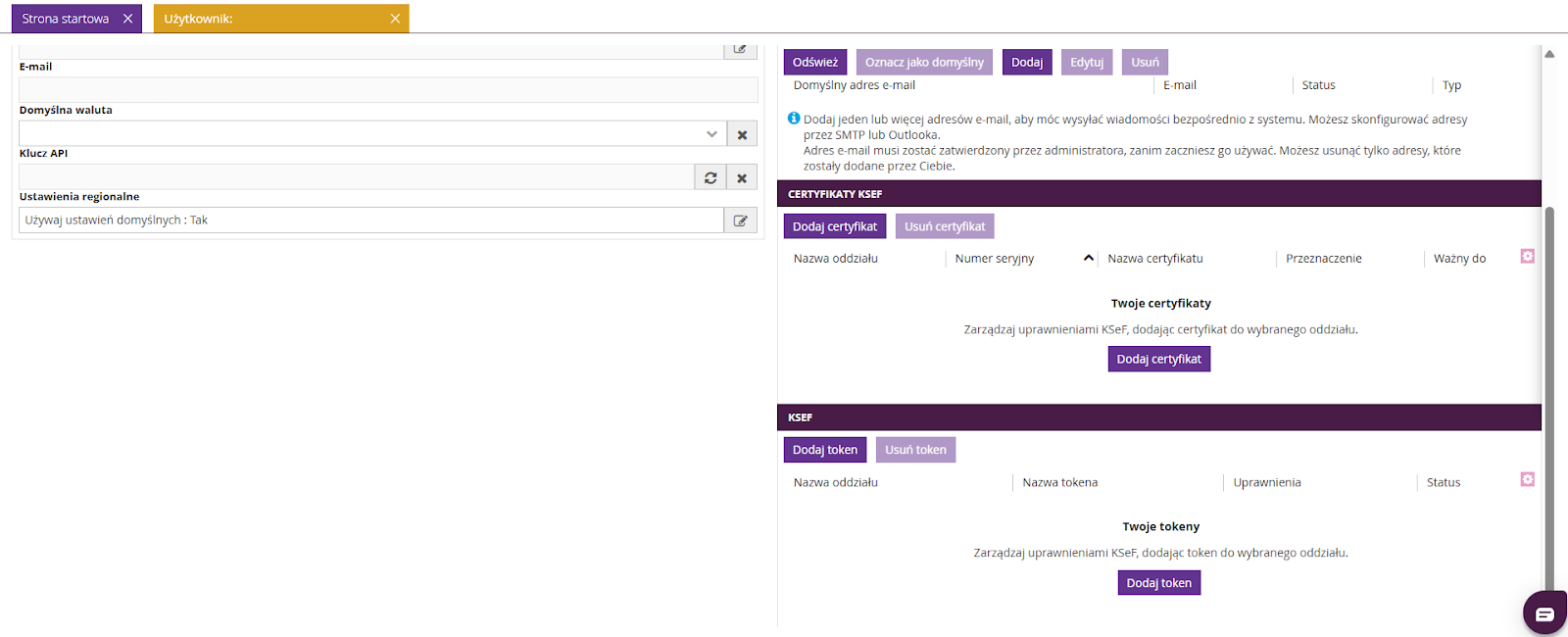
Konfiguracja >> Mój profil >> KSeF.
Kliknij Dodaj token.
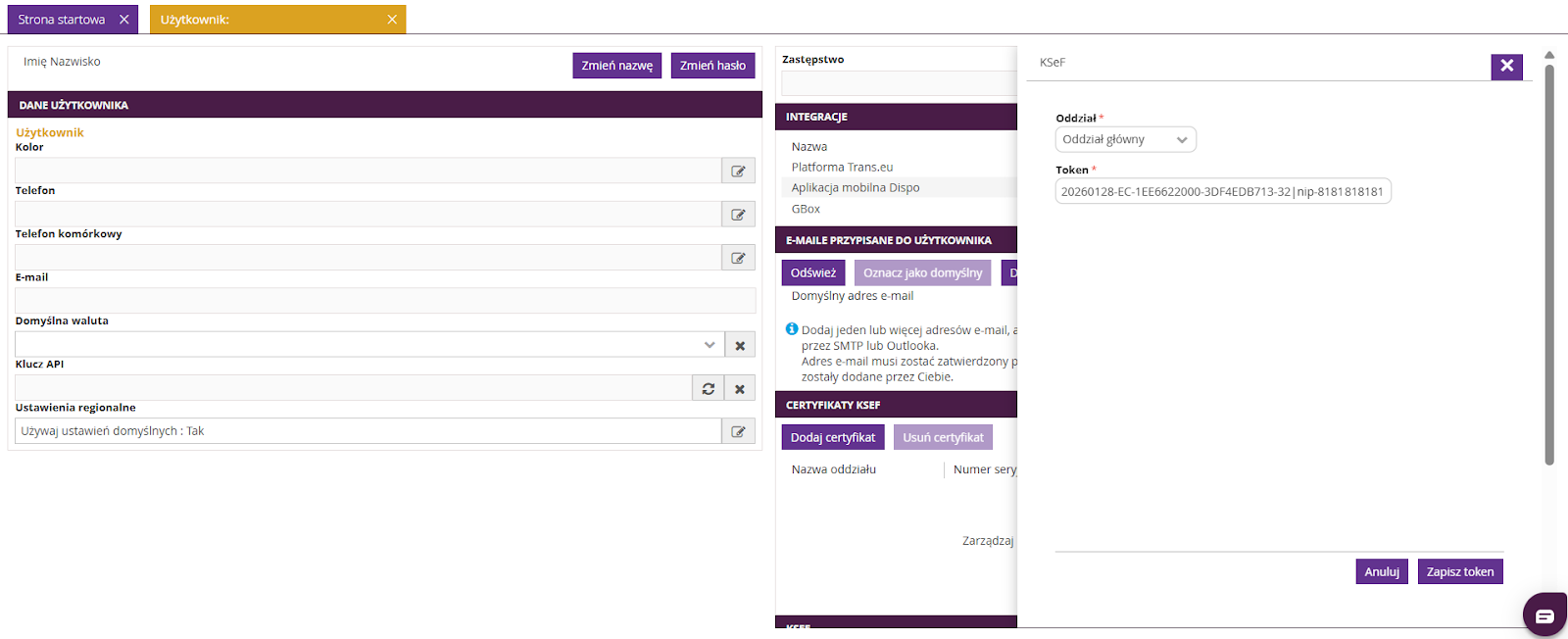
W wyświetlonym oknie:
- wybierz oddział, którego dotyczy token,
- wklej token KSeF.
Kliknij Zapisz token.
Uwaga: Token dodany w profilu użytkownika będzie używany wyłącznie przez niego i ma pierwszeństwo przed tokenem oddziałowym. Zarządzanie tokenami użytkowników
W widoku edycji oddziału, w zakładce KSeF, dostępna jest sekcja Tokeny użytkowników, która:
- prezentuje listę użytkowników posiadających indywidualne tokeny w ramach danego oddziału,
- umożliwia administratorowi usunięcie tokena użytkownika.
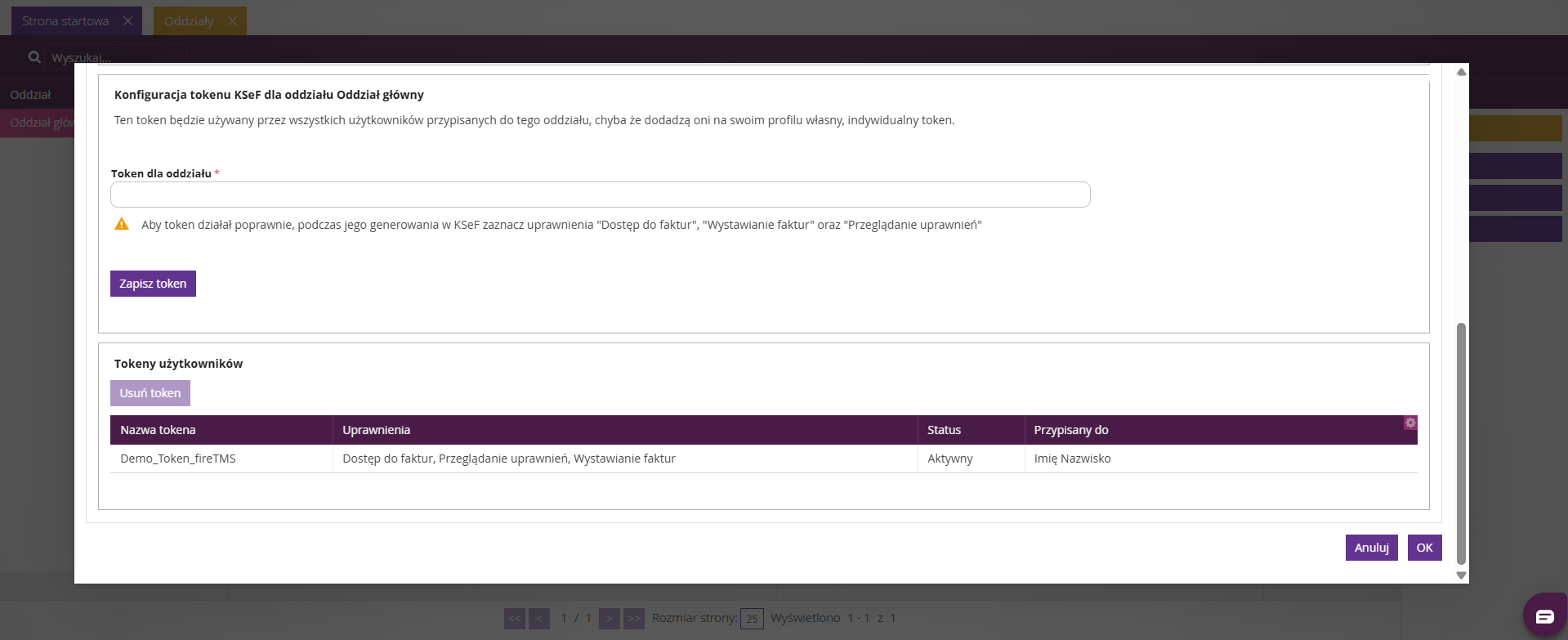
Uwaga: Dodawanie tokenów użytkowników odbywa się wyłącznie z poziomu profilu użytkownika. Administrator może jedynie token usunąć.
Wymagane uprawnienia podczas generowania tokenu
Aby token KSeF działał poprawnie w systemie fireTMS, podczas jego generowania w KSeF należy zaznaczyć następujące uprawnienia:
- Wystawianie faktur
- Dostęp do faktur
- Przeglądanie uprawnień
Brak któregokolwiek z tych uprawnień może uniemożliwić poprawne wystawianie faktur oraz pełną autoryzację.
Uwaga: Aby możliwa była wysyłka faktur w trybie offline, konieczne jest dodanie certyfikatu offline. Przed dodaniem certyfikatu należy upewnić się, że token KSeF został wcześniej poprawnie skonfigurowany.
Dodatkowe opcje konfiguracyjne
Przechodząc do:
Konfiguracja >> Oddziały >> wybrany oddział >> Edytuj.
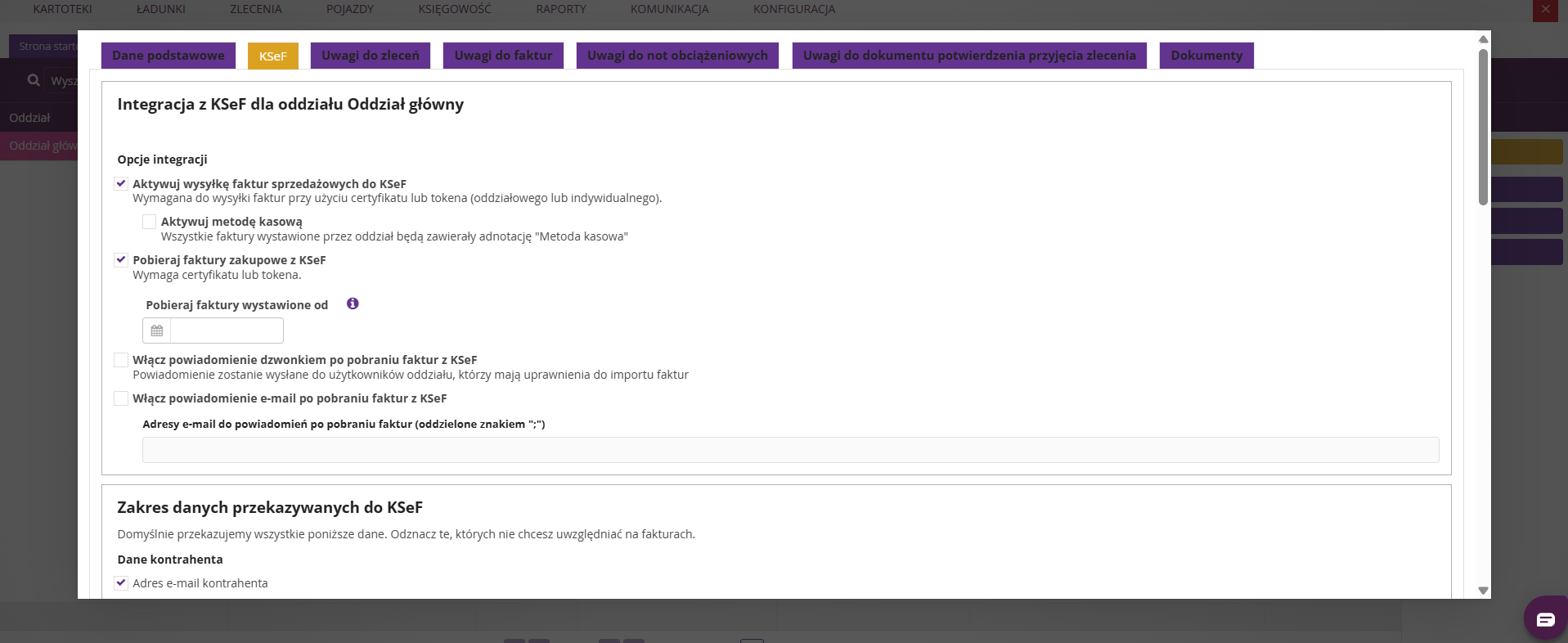
W zakładce KSeF, w polu Integracja z KSeF dla oddziału, dostępne są opcje:
- Aktywuj wysyłkę faktur sprzedażowych do KSeF – umożliwia wysyłanie faktur sprzedażowych do KSeF (wymaga certyfikatu lub tokenu)
- Aktywuj metodę kasową – powoduje, że wszystkie faktury sprzedażowe wystawiane w danym oddziale będą zawierały adnotację „Metoda kasowa”
- Pobieraj faktury zakupowe z KSeF – umożliwia pobieranie faktur zakupowych z KSeF (wymaga certyfikatu lub tokenu)
- Pobieraj faktury wystawione od – określa datę, od której fireTMS będzie pobierał faktury zakupowe z KSeF. Jeśli pole pozostanie puste, pobieranie rozpocznie się od początku bieżącego miesiąca
- Włącz powiadomienie dzwonkiem po pobraniu faktur z KSeF – powoduje wyświetlenie powiadomienia w aplikacji (ikona dzwonka) dla użytkowników przypisanych do oddziału, posiadających uprawnienia do importu faktur KSeF
- Włącz powiadomienie e-mail po pobraniu faktur z KSeF – powoduje wysyłkę powiadomienia e-mail po każdym pobraniu faktur z KSeF do systemu fireTMS
Czy ten artykuł był pomocny?
To wspaniale!
Dziękujemy za opinię
Przepraszamy, że nie udało nam się pomóc!
Dziękujemy za opinię
Wysłano opinię
Doceniamy Twój wysiłek i postaramy się naprawić artykuł