W systemie fireTMS istnieje możliwość centralnego zarządzania nadawcami wiadomości e-mail. Użytkownik z rolą Administratora może dodawać dodatkowe adresy e-mail (skrzynki nadawcze) oraz przypisywać je do wybranych użytkowników, ról i oddziałów w systemie.
Dzięki temu korespondencja mailowa może być prowadzona z adresów dopasowanych do struktury organizacyjnej firmy, co zwiększa przejrzystość komunikacji oraz minimalizuje ryzyko błędów przy wyborze nadawcy wiadomości.
Spis treści artykułu:
- Dodanie nowej skrzynki nadawczej
- Dostępne metody konfiguracji skrzynki e-mail
- Konfiguracja SMTP w fireTMS
- Konfiguracja dodanej skrzynki
- Mechanizm przypisań
- Indywidualna konfiguracja skrzynki przez użytkownika
- Dodanie własnej skrzynki przez użytkownika
Dodanie nowej skrzynki nadawczej
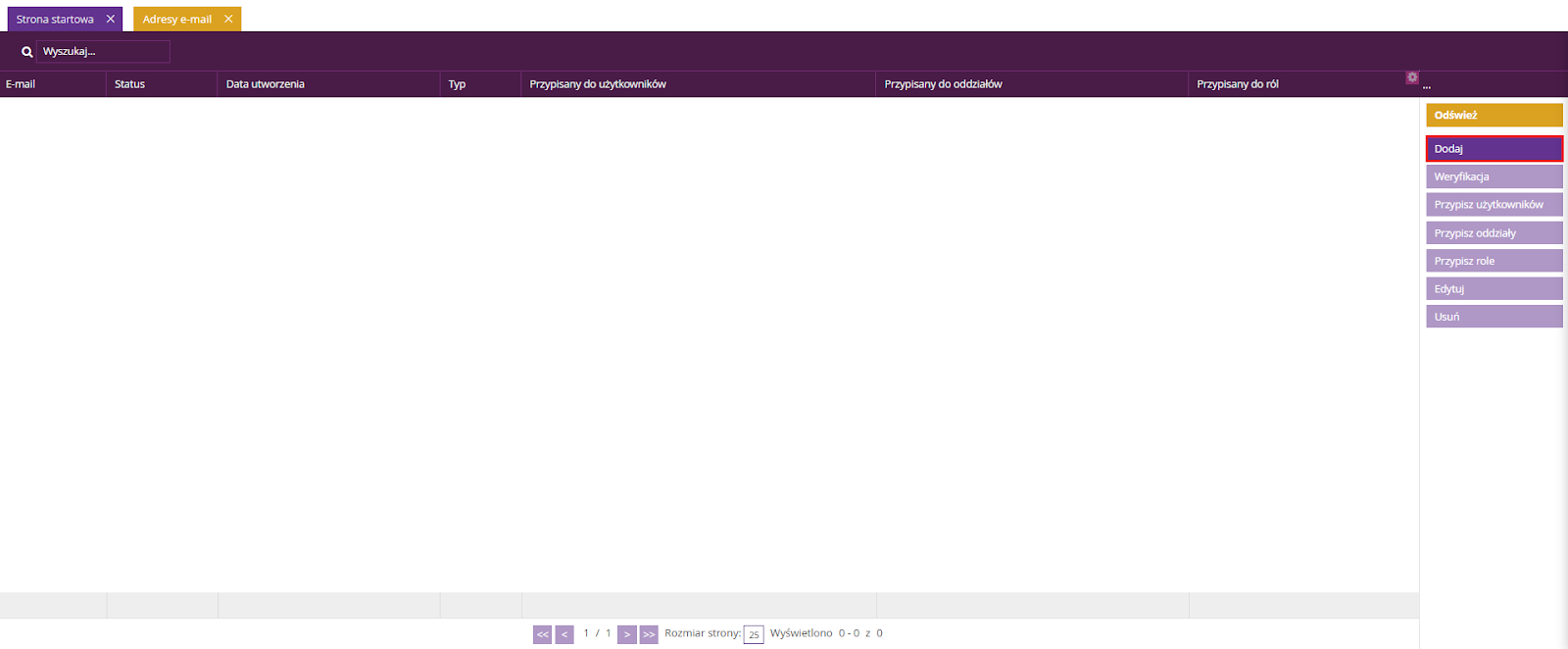
W celu skonfigurowania skrzynek nadawczych w systemie fireTMS przejdź do:
Konfiguracja >> Adresy e-mail.
Następnie użyj opcji Dodaj, aby wprowadzić nowy adres e-mail i rozpocząć proces jego integracji z systemem.
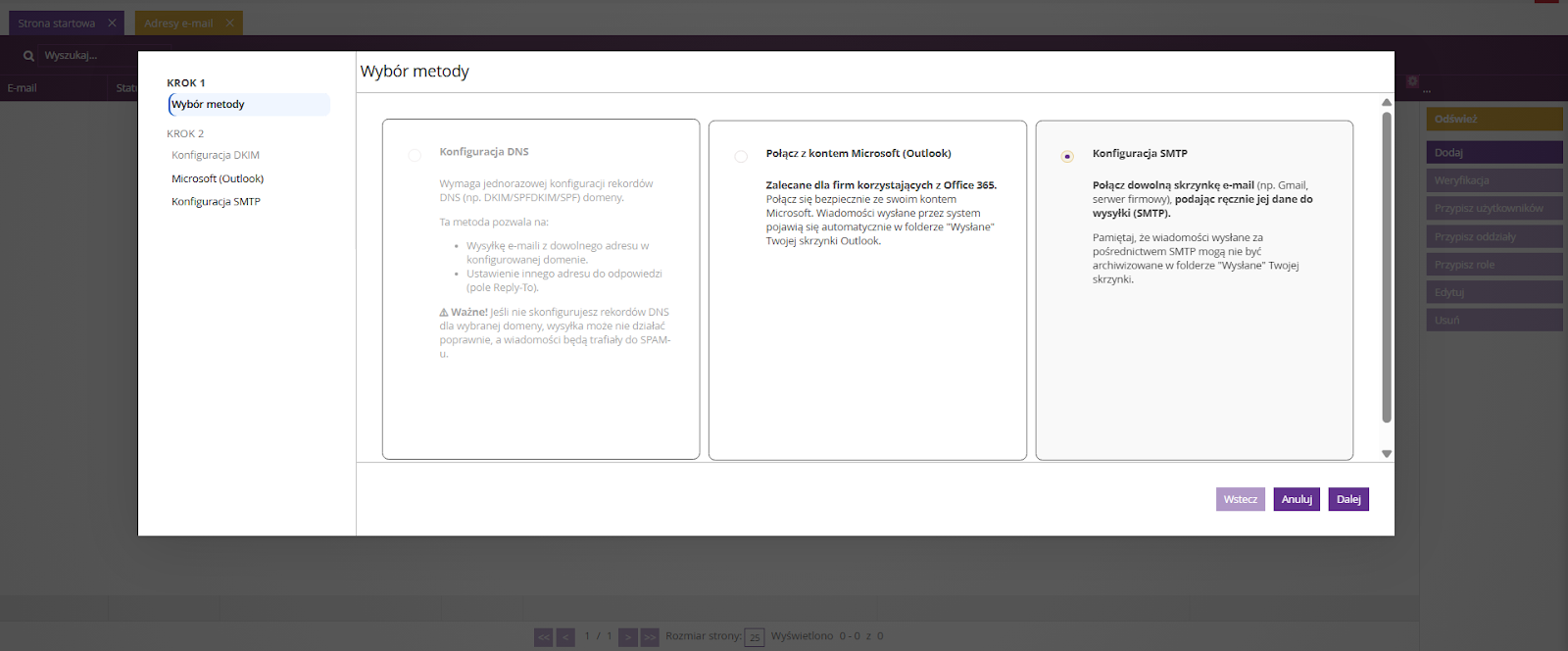
Dostępne metody konfiguracji skrzynki e-mail
Po wybraniu opcji Dodaj, należy wskazać metodę połączenia skrzynki e-mail z systemem fireTMS.
Połącz z kontem Microsoft (Outlook)
Metoda zalecana dla firm korzystających z pakietu Office 365.
Logowanie i autoryzacja odbywają się bezpośrednio przez konto Microsoft.
Konfiguracja SMTP
Uniwersalna metoda umożliwiająca podłączenie dowolnej skrzynki e-mail, w tym:
- Gmail
- Interia
- Onet
- WP
- serwer firmowy
- inne skrzynki obsługujące protokół SMTP
Konfiguracja wymaga ręcznego wprowadzenia danych serwera pocztowego.
Konfiguracja DNS - w trakcie implementacji
Metoda oparta na konfiguracji rekordów domeny e-mail.
Zestaw ustawień DNS określa:
- gdzie mają trafiać wiadomości,
- w jaki sposób weryfikowana jest autentyczność nadawcy,
- czy wysyłane wiadomości nie będą oznaczane jako spam.
Konfiguracja SMTP w fireTMS – instrukcja uniwersalna
Konfigurację SMTP należy wybrać, jeśli chcesz podłączyć skrzynkę e-mail do wysyłki wiadomości z fireTMS jako nadawca tej skrzynki.
W celu skonfigurowania skrzynki przejdź do:
Konfiguracja >> Adresy e-mail >> Dodaj.
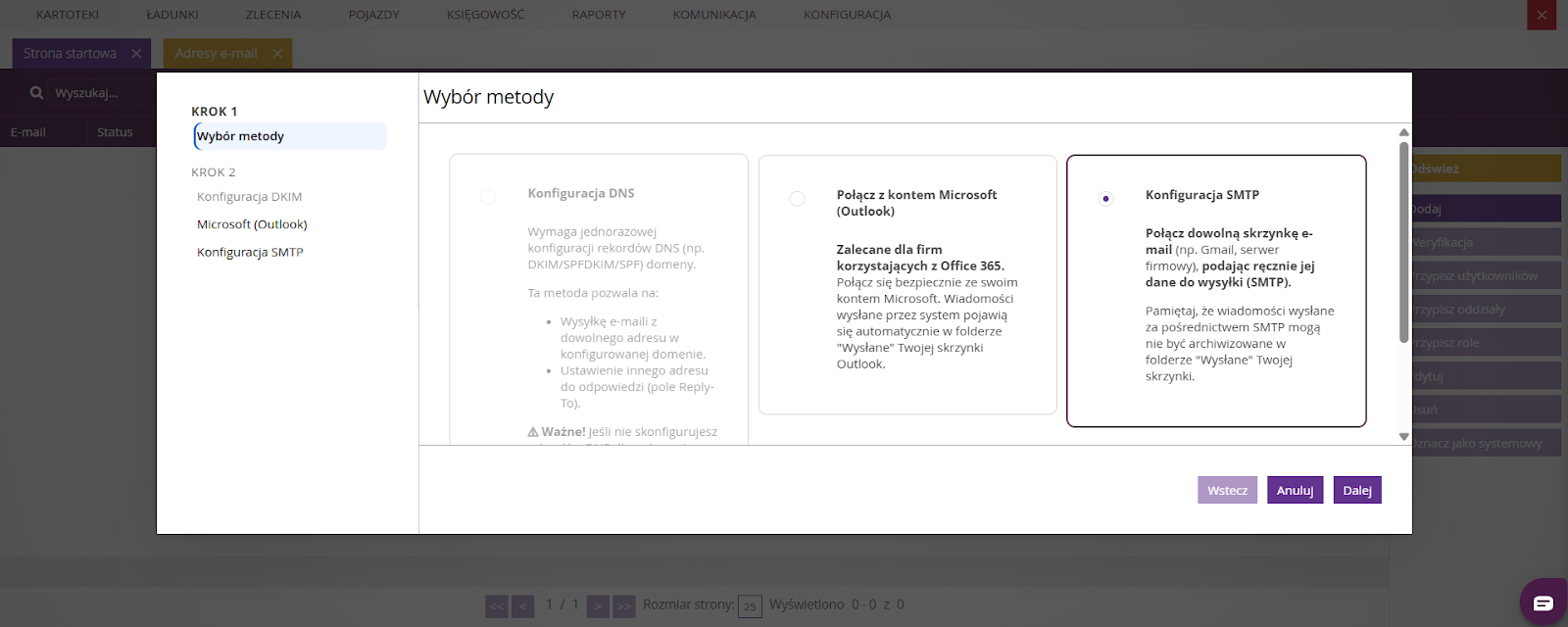
W wyświetlanym oknie wyboru metody wybierz:
Konfiguracja SMTP
Następnie kliknij przycisk Dalej.
Uzupełnij wymagane pola:
- E-mail - pełny adres e-mail (zwykle jest również loginem do poczty),
- Hasło - hasło do skrzynki lub hasło aplikacji (jeśli wymagane przez dostawcę),
- Host SMTP - adres serwera SMTP,
- Port - port SMTP,
- Szyfrowanie SSL - zaznacz lub odznacz zgodnie z ustawieniami dostawcy.
Aby zapisać zmiany, kliknij Przetestuj połączenie i zapisz.
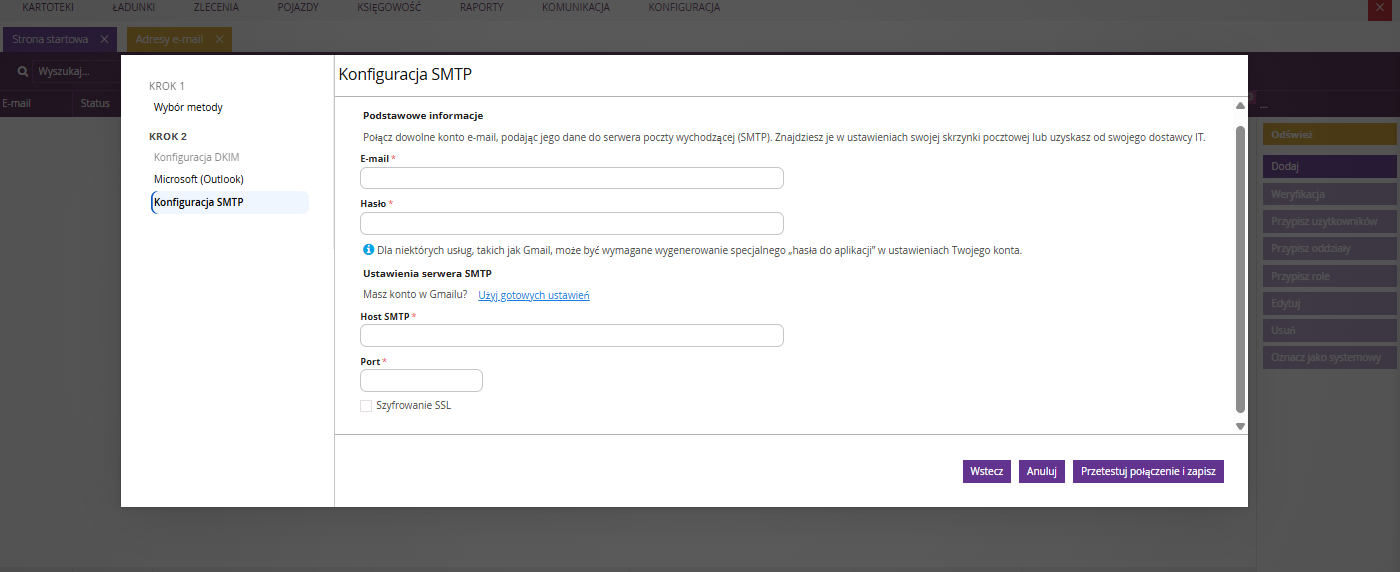
Uwaga: W polach Host SMTP / Port / Szyfrowanie SSL należy wprowadzić dokładnie wartości zgodne z dokumentacją dostawcy poczty. Nie należy zmieniać tych ustawień „na próbę”.
Konfiguracja dodanej skrzynki
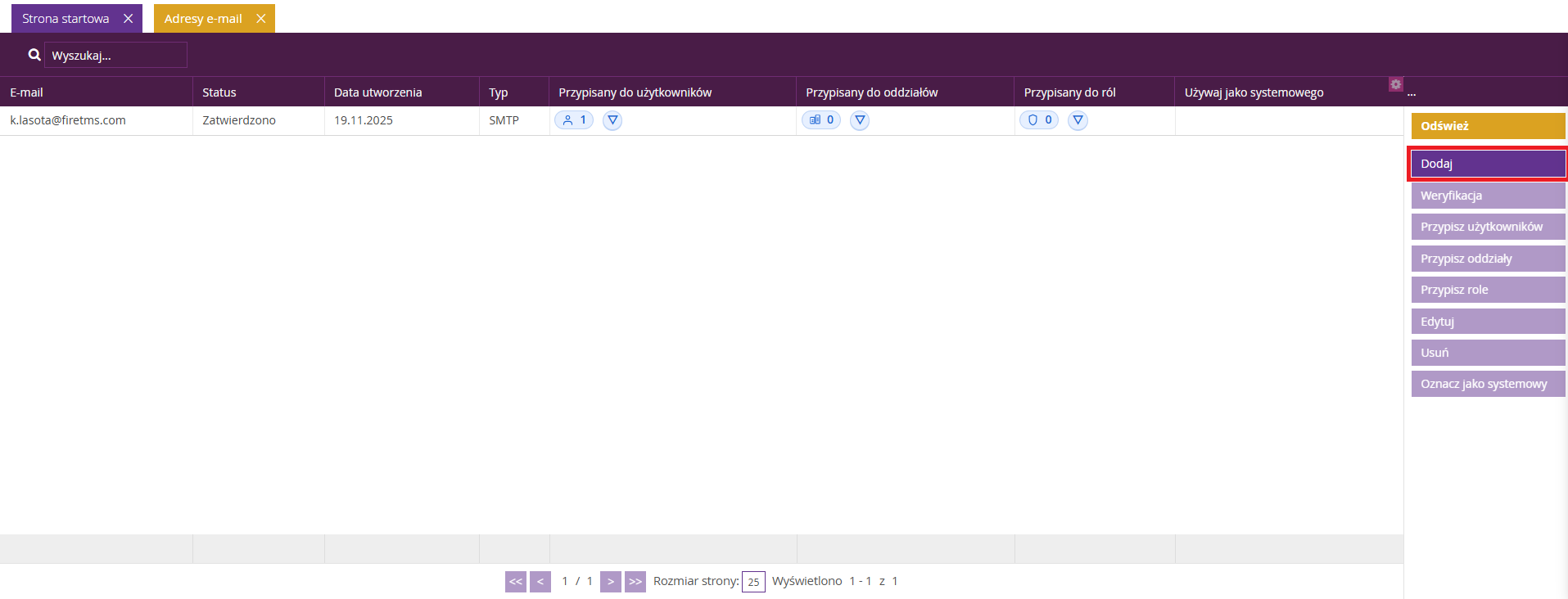
Po dodaniu skrzynki nadawczej do systemu Administrator ma możliwość przypisania adresu e-mail do:
- Użytkowników
- Oddziałów
- Ról
Przypisania można dokonać:
- za pomocą ikon widocznych w poszczególnych kolumnach przypisań,
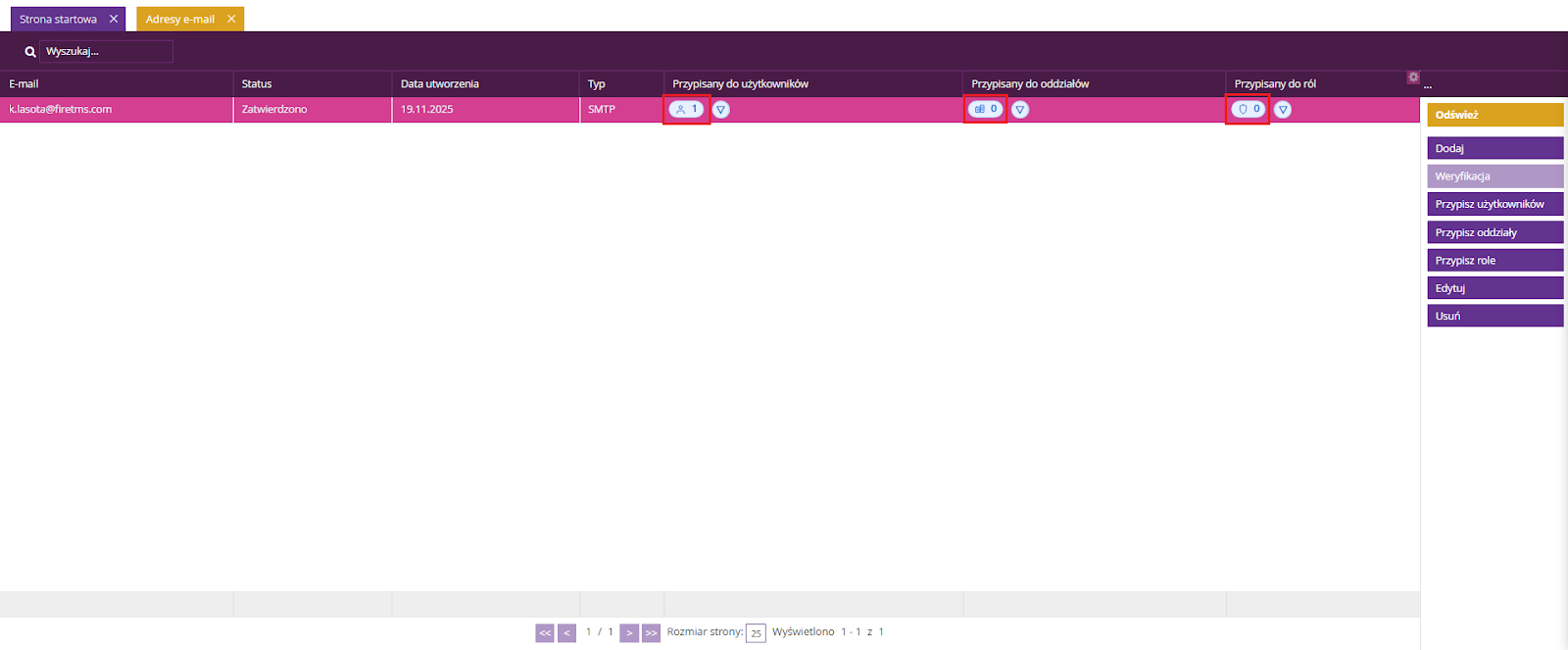
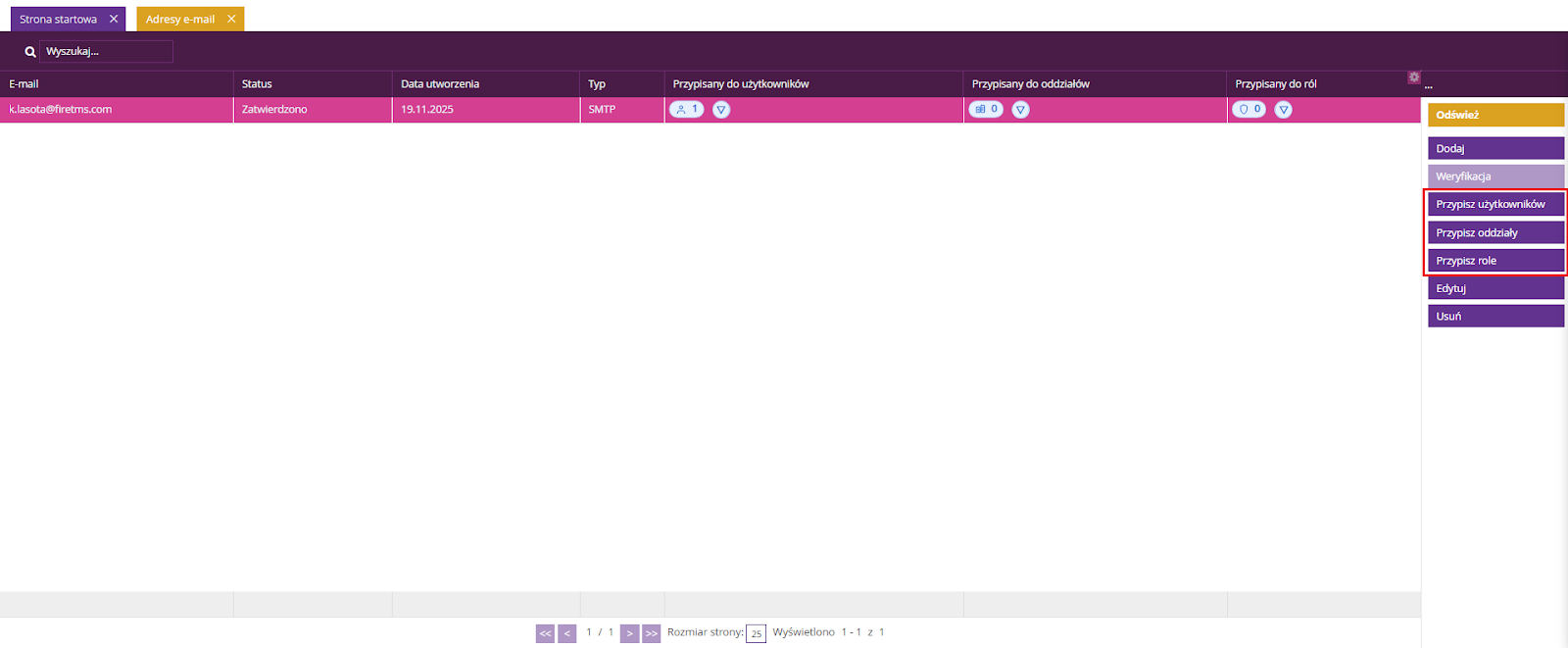
- lub przy użyciu opcji dostępnych po prawej stronie listy: Przypisz użytkowników, Przypisz oddziały, Przypisz role.
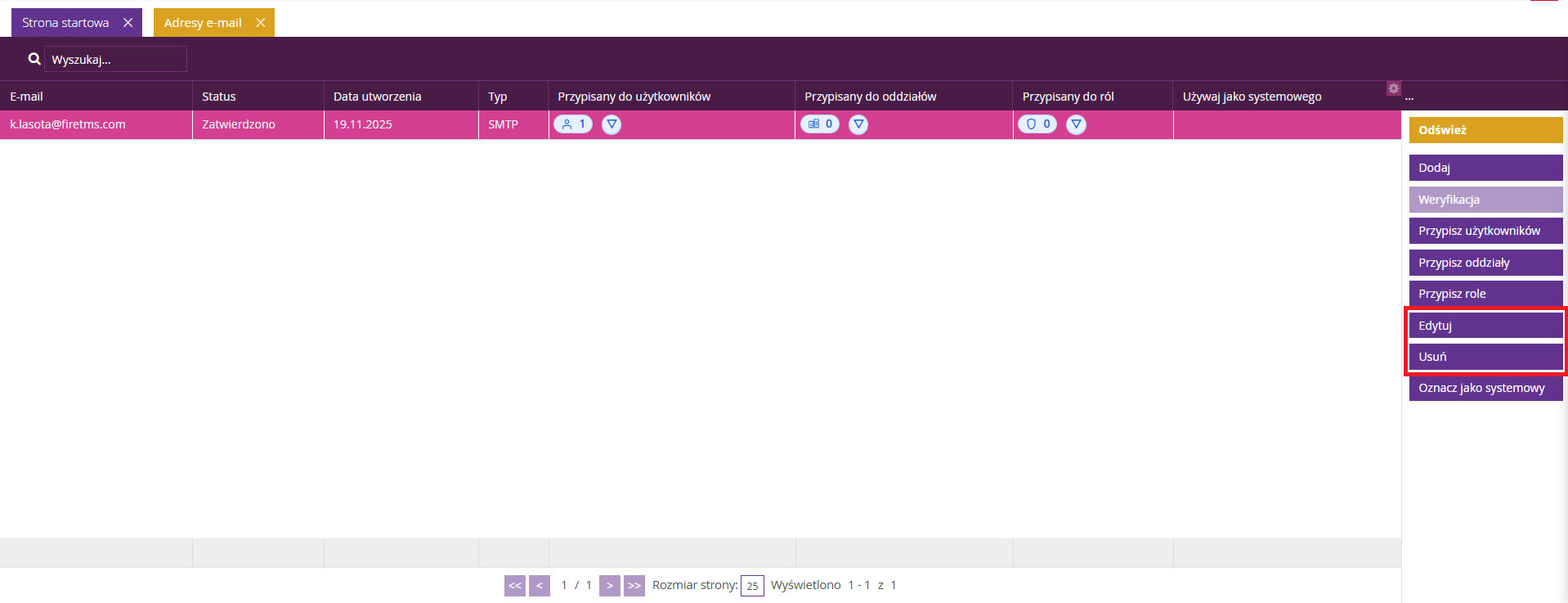
Administrator ma również możliwość:
- edytowania danych skrzynki – opcja Edytuj,
- usunięcia skrzynki z systemu – opcja Usuń.
Mechanizm przypisań
Mechanizm przypisań opiera się na hierarchii filtrów, które stopniowo zawężają listę użytkowników objętych danym przypisaniem.
- Rola – stanowi najbardziej ogólny poziom przypisania i jest pierwszym filtrem określającym grupę użytkowników, którzy mogą zostać uwzględnieni.
- Oddział – zawęża listę użytkowników wynikającą z przypisanej roli. Po jego ustawieniu uwzględniani są wyłącznie użytkownicy spełniający jednocześnie oba kryteria: przypisaną rolę oraz oddział.
- Przypisz użytkowników – etap końcowy, na którym prezentowana jest lista użytkowników wynikająca z wcześniej zastosowanych filtrów (rola i oddział). Na tym poziomie możliwe jest ręczne doprecyzowanie przypisania poprzez:
- dodanie wybranych użytkowników,
- usunięcie wybranych użytkowników,
- nawet jeśli spełniają oni kryteria roli i oddziału.
Uwaga: Ręczne modyfikacje wykonane na poziomie użytkowników mogą zostać nadpisane w przypadku późniejszej edycji przypisania roli lub oddziału, ponieważ system ponownie przelicza listę użytkowników na podstawie aktualnych filtrów.
Zalecana kolejność konfiguracji:
- Przypisz role
- Przypisz oddziały
- Przypisz użytkowników (ręczne korekty wykonywać na końcu)
Indywidualna konfiguracja skrzynki przez użytkownika
Każdy użytkownik, któremu zostały przypisane skrzynki nadawcze, może podczas wysyłania wiadomości e-mail z fireTMS wybrać, która z przypisanych mu skrzynek ma być nadawcą wiadomości.
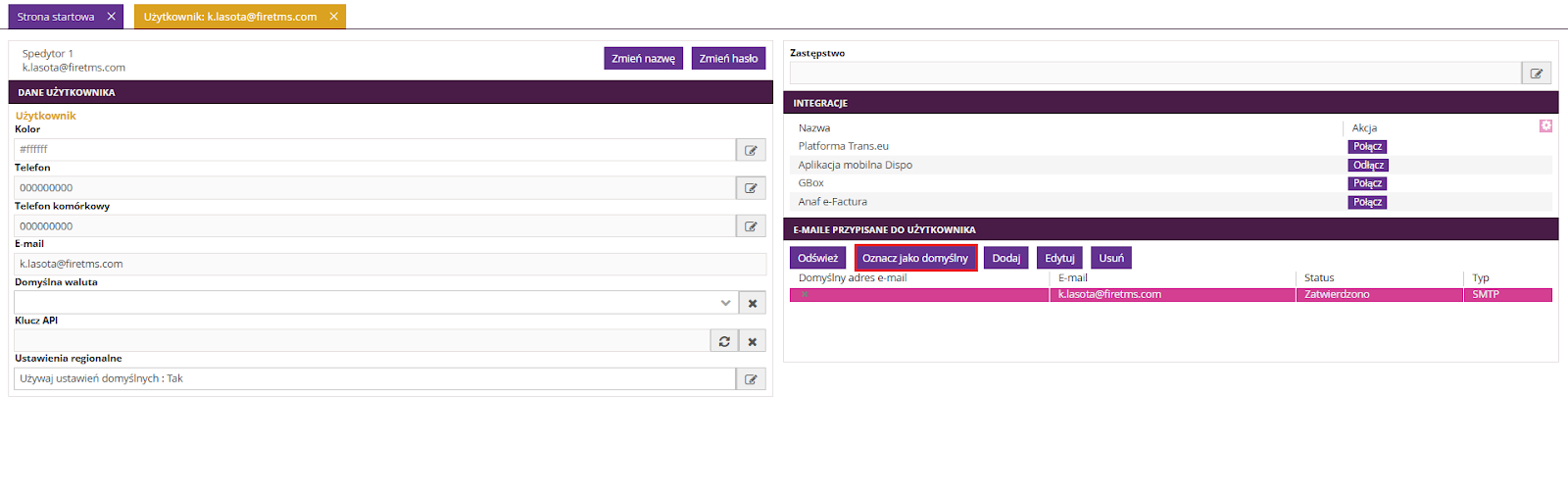
Użytkownik może również ustawić domyślny adres e-mail, który będzie automatycznie podpowiadany jako nadawca nowych wiadomości.
W tym celu przejdź do:
Konfiguracja >> Mój profil.
W sekcji E-maile przypisane do użytkownika:
- Wybierz adres z listy,
- Kliknij Oznacz jako domyślny.
Dodanie własnej skrzynki przez użytkownika
Każdy użytkownik może złożyć wniosek o dodanie własnej skrzynki nadawczej.
W tym celu należy przejść do:
Konfiguracja >> Mój profil.
W sekcji E-maile przypisane do użytkownika kliknij Dodaj.
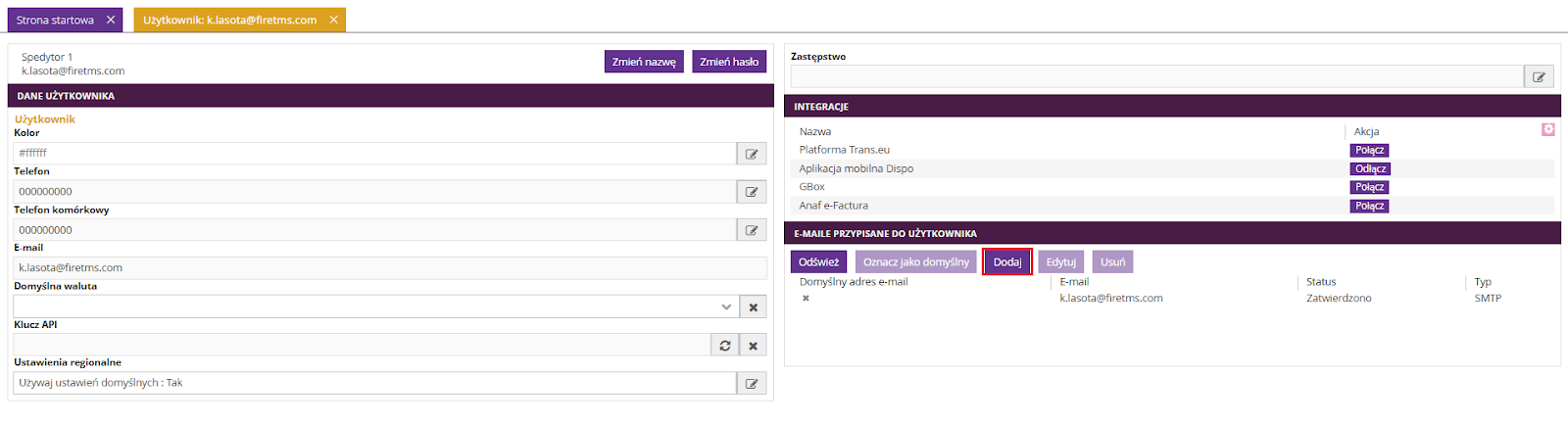
Po wybraniu tej opcji możliwe jest skonfigurowanie skrzynki nadawczej jedną z dostępnych metod – analogicznie jak w przypadku skrzynek dodawanych przez Administratora.
Po złożeniu wniosku Administrator:
- zatwierdza lub
- odrzuca prośbę użytkownika.
Weryfikacja odbywa się w:
Konfiguracja >> Adresy e-mail, opcja Weryfikacja.
Po zaakceptowaniu skrzynki użytkownik może korzystać z niej podczas wysyłania wiadomości z systemu.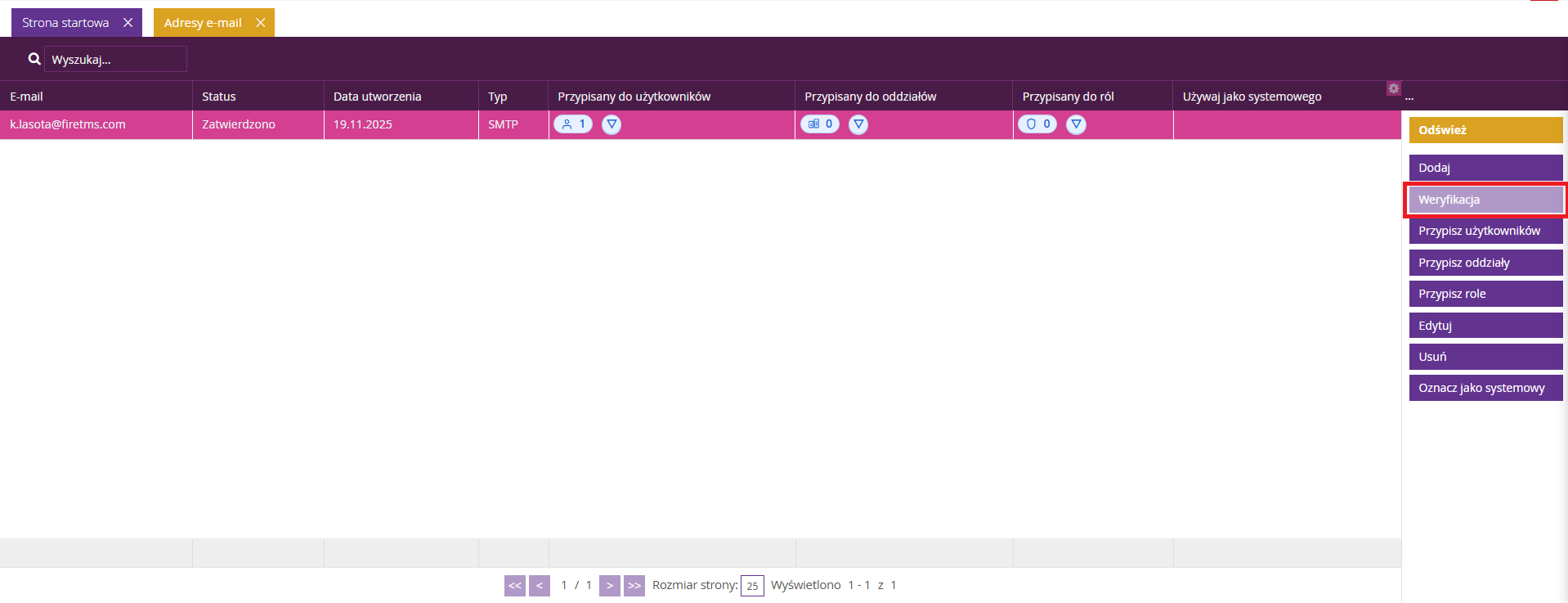
Czy ten artykuł był pomocny?
To wspaniale!
Dziękujemy za opinię
Przepraszamy, że nie udało nam się pomóc!
Dziękujemy za opinię
Wysłano opinię
Doceniamy Twój wysiłek i postaramy się naprawić artykuł